في هذه الصفحة
لست راضيًا عن مظهر الشخصية؟ يمكنك رسم المجموعة كاملة من جديد، أو زاوية واحدة فقط.
أعِد توليد كل الزوايا
افتح الشخصيات واضغط على الشخصية.
اضغط على زر الخيارات (النقاط الثلاث) أعلى البطاقة.
اضغط على إعادة توليد كل الزوايا. ويمكنك أيضًا الضغط على أعِد التوليد أسفل الصفحة.
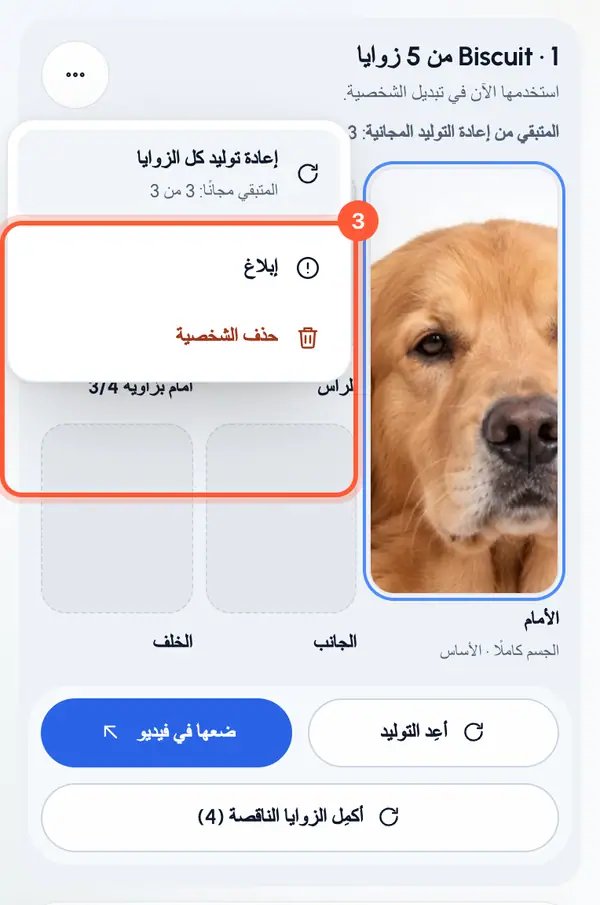
اضغط على أعِد التوليد للتأكيد.
يرسم ReShare AI مجموعة جديدة من الزوايا الخمس كلها انطلاقًا من صورتك المرجعية، أو من الوصف إن لم تكن هناك صورة. وتبقى المجموعة الحالية قيد الاستخدام حتى تجهز الجديدة. بعدها تحلّ المجموعة الجديدة محلها، وتُحفظ القديمة باسم المجموعة السابقة.
إذا توقفت المجموعة الجديدة
تبقى المجموعة الحالية قيد الاستخدام. اضغط على حاول مرة أخرى للمتابعة، أو على احذفها للتخلّي عن المجموعة الجديدة.
ارجع إلى المجموعة السابقة
افتح الشخصية.
في قسم المجموعة السابقة، اضغط على احتفظ بالسابقة.
يعود المظهر القديم، وتصبح المجموعة الأحدث هي السابقة، فيمكنك التبديل مرة أخرى في أي وقت. ولا تُحفظ إلا آخر مجموعة سابقة.
أعِد رسم زاوية واحدة
لكل زاوية مكتملة، ما عدا الأمام، زر إعادة رسم على صورتها. اضغط عليه لرسم تلك الزاوية وحدها من جديد.
كم مرة يمكنك ذلك
عندما تكون الباقات مفعّلة لحسابك، تأتي كل شخصية مع 3 مرات مجانية لإعادة التوليد. وتعرض الصفحة عدد المرات المتبقية. بعد أن تصبح للشخصية صورة أمامية، تستهلك كل إعادة رسم مرة واحدة: إعادة توليد كل الزوايا، أو إعادة رسم زاوية واحدة، أو رسم الصورة الأمامية من جديد، أو البدء من جديد. أما هذه فلا تستهلك شيئًا:
- احتفظ بالسابقة واحذفها.
- حاول مرة أخرى على مجموعة جديدة توقفت.
- المحاولة مرة أخرى عندما يفشل الرسم الأول تمامًا.
عندما لا يتبقى شيء، يتوقف إعادة توليد كل الزوايا وأعِد التوليد. وتفتح إعادة رسم زاوية، أو رسم الصورة الأمامية من جديد، أو البدء من جديد نافذة حدود الباقة بدلًا من ذلك.
عندما لا يمكنك إعادة التوليد
- الشخصية لا تزال قيد الرسم. انتظر حتى تنتهي.
- فيديو بهذه الشخصية لا يزال قيد الإنشاء. حاول مرة أخرى بعد أن يجهز الفيديو. وينطبق هذا أيضًا على الاحتفاظ بالمجموعة السابقة.