رتّب منشوراتك
افتح الإحصاءات.
اضغط المنشورات.
اختر فترة، وملف نشر أو منصة إن أردت. على الهاتف، تجد هذه الخيارات في زر الفترة بجانب العنوان.
اختر طريقة الترتيب: المشاهدات أو التفاعل أو الأحدث.
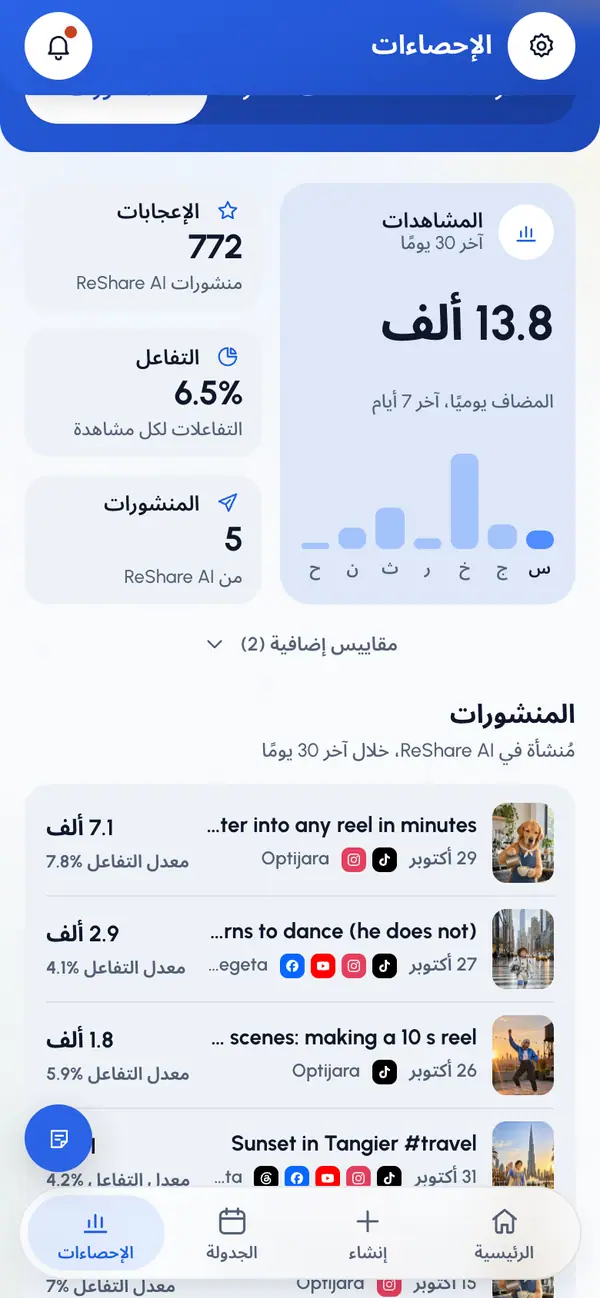
على الكمبيوتر، يعرض كل صف المشاهدات والإعجابات والتعليقات والتفاعل والنمو: أي المشاهدات التي كسبها المنشور خلال آخر 24 ساعة تقريبًا. وعلى الهاتف، يعرض الصف المشاهدات وتحتها التفاعل. ويظهر للمنشور الجديد «جارٍ جلب الإحصاءات» حتى تصل أرقامه الأولى.
افتح منشورًا واحدًا
اضغط منشورًا في القائمة. يمكنك أيضًا الضغط على منشور ضمن أفضل المنشورات في النظرة العامة.
اطّلع على أداء المنشور: الفيديو ونص المنشور ورابط لفتحه على كل منصة.
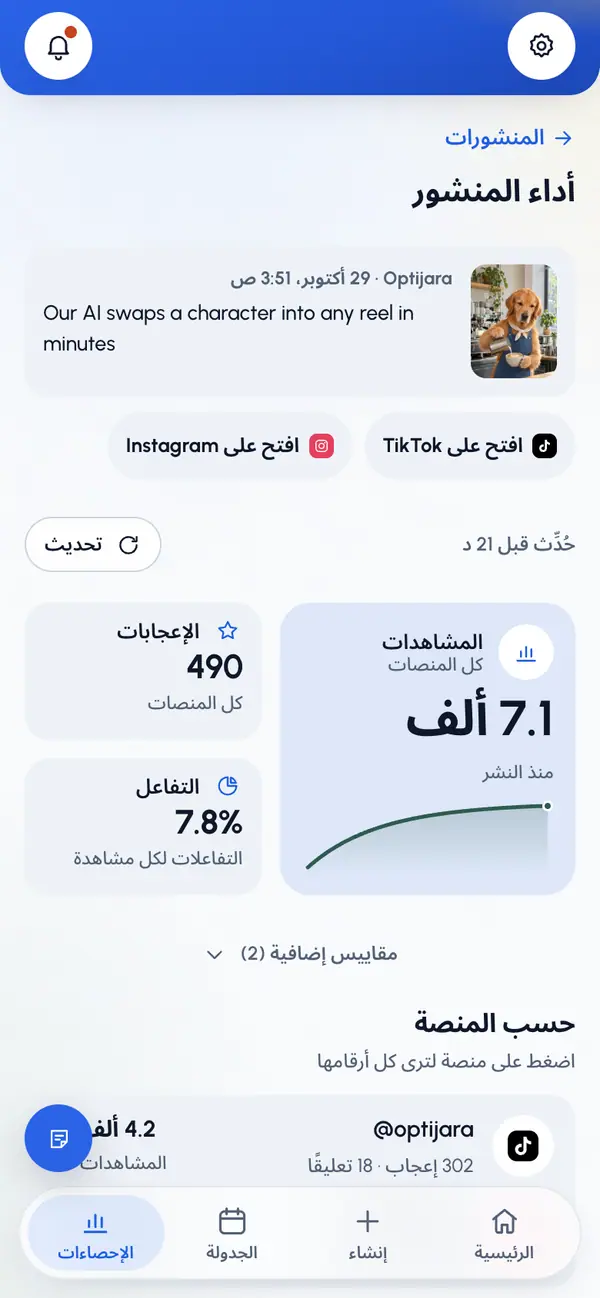
تعرض الصفحة:
- الأرقام الرئيسية لكل المنصات معًا منذ نشر المنشور.
- حسب المنصة: على الهاتف، اضغط منصة لترى كل رقم تُبلغ عنه. وعلى الكمبيوتر، لكل منصة بطاقتها الخاصة.
- أرقام إضافية، فقط عندما تُبلغ عنها المنصة، مثل مرات الحفظ والوصول ومرات التشغيل ومتوسط مدة المشاهدة ونسبة الإكمال والتخطي خلال 3 ث.
- المشاهدات بمرور الوقت، وتُسجَّل كل ساعة في الأسبوع الأول.
- الاحتفاظ على Facebook، عندما يرسله Facebook.
- التعليق الأول، إن كان للمنشور تعليق أول.
حدّث الأرقام
اضغط تحديث بجانب وقت آخر تحديث. يمكنك تحديث كل منشور مرة واحدة كل 5 دقائق. وحتى ذلك الحين، يعرض الزر المدة المتبقية للانتظار.
إذا كان رقم ما ناقصًا
- تعني الشَّرطة أن المنصة لم تُبلغ عنه.
- إذا طلبت منك منصة إعادة الربط، فاضغط إعادة الربط واربط الحساب من جديد في ملفات النشر.
- المنشور الذي ما زال ينتظر كمسودة في صندوق وارد TikTok ليست له أرقام حتى تنشره من تطبيق TikTok.
- إذا كانت منصة ما تحدّ من عدد الطلبات، فستتحدّث الأرقام لاحقًا من تلقاء نفسها.
- المنشور الذي لم يُنشر بعد ليست له إحصاءات.