في هذه الصفحة
افتح التقويم
اضغط الجدولة. على الهاتف تجدها تبويبًا في الشريط السفلي، وعلى الكمبيوتر في الشريط الجانبي.
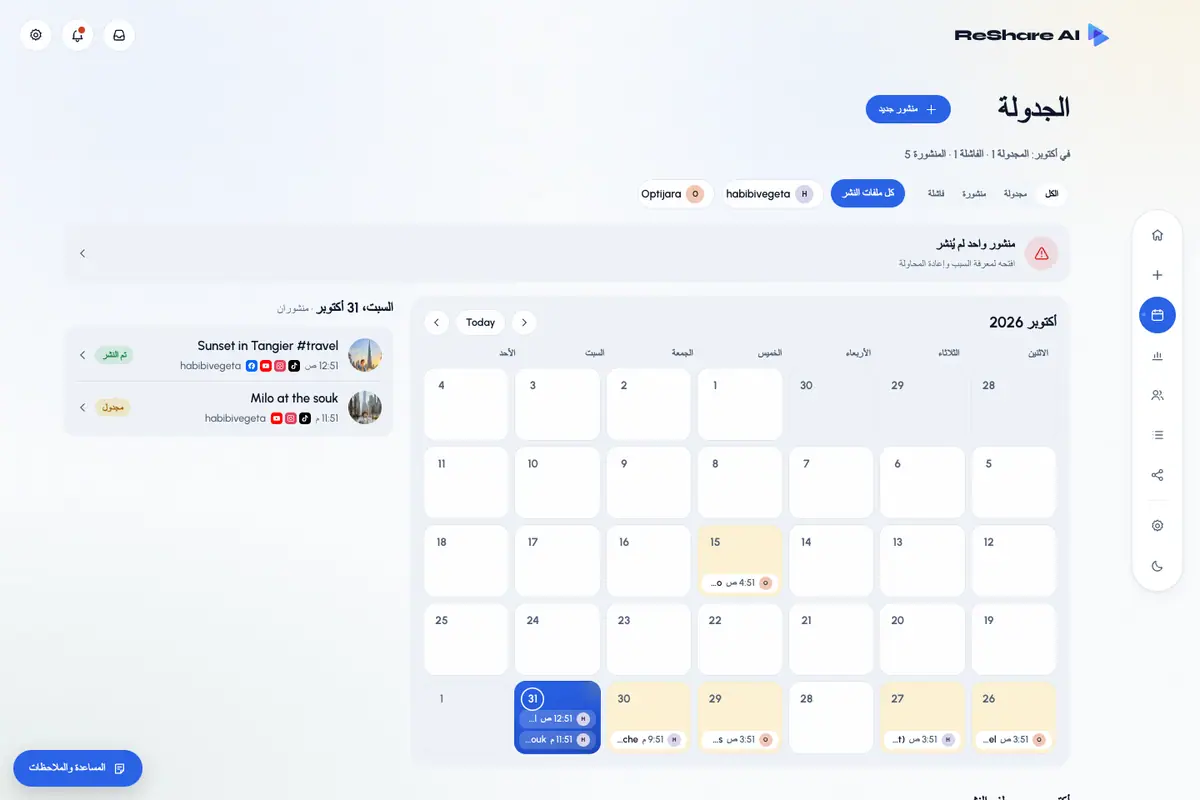
يلخّص رأس الصفحة عدد المنشورات المجدولة والمنشورة هذا الشهر، وعدد المنشورات التي فشلت إن وُجدت.
اقرأ الشهر
- على الكمبيوتر: يعرض كل يوم ما يصل إلى ثلاثة منشورات على شكل بطاقات صغيرة، مع عدد يدل على البقية.
- على الهاتف: تعرض الأيام نقاطًا ملوّنة. ويشرحها المفتاح أسفل التقويم: منشورة ومجدولة وفاشلة.
تنقّل بين الأشهر باستخدام الأزرار أعلى التقويم. يظهر المنشور في اليوم الذي نُشر فيه. وإذا لم يُنشر بعد، فيظهر في اليوم المجدول له.
اعرض منشورات يوم ما
اضغط على يوم. تظهر منشوراته في قائمة مع الغلاف ونص المنشور والوقت والمنصات وملف النشر.
لكل صف حالة، مثل مجدول أو تم النشر أو فشل. ويظهر على الصف الفاشل اضغط لإعادة المحاولة.
اضغط على منشور لفتح تفاصيله.
تفاصيل المنشور
تُفتح التفاصيل بجانب التقويم على الكمبيوتر، ومن أسفل الشاشة على الهاتف. ستجد فيها:
- ملف النشر والتاريخ والوقت والحالة.
- نص المنشور.
- افتح الفيديو للانتقال إلى الفيديو، وانشر مجددًا لنشره مرة أخرى.
- كل منصة مع اسم المستخدم والنتيجة. اضغط على نتيجة لفتح المنشور المنشور. وتشرح كل منصة فاشلة السبب بكلمات بسيطة، مع رسالة المنصة نفسها أسفله.
- أزرار لما يمكنك فعله بعد ذلك، مثل إعادة جدولة منشور مجدول أو إعادة محاولة منشور فشل.

يتضمّن عنوان الصفحة المنشور المفتوح، لذا يمكنك حفظه في المفضلة والعودة إليه.
أنشئ منشورًا جديدًا
اضغط منشور جديد لاختيار أحد فيديوهاتك. تبدأ المنشورات دائمًا من فيديو جاهز.