En esta página
Abre el calendario
Toca Calendario. En el teléfono es una pestaña de la barra de abajo. En la computadora está en el dock lateral.
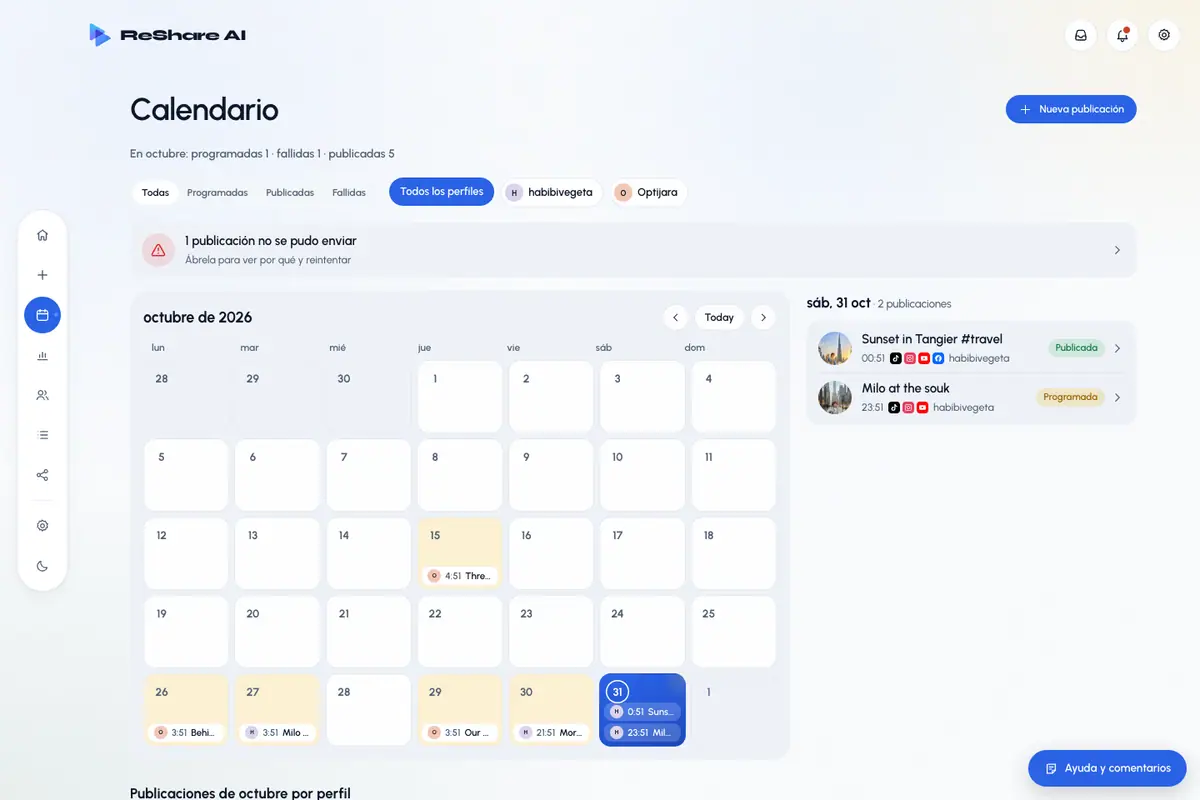
El encabezado resume cuántas publicaciones hay programadas y publicadas este mes, y cuántas fallaron, si alguna falló.
Lee el mes
- En la computadora: cada día muestra hasta tres publicaciones como etiquetas, y el resto detrás de un contador.
- En el teléfono: los días muestran puntos de colores. La leyenda de debajo del calendario los explica: Publicada, Programada y Fallida.
Cambia de mes con los controles de la parte de arriba del calendario. Una publicación aparece en el día en que se publicó. Si todavía no se ha publicado, aparece en el día para el que está programada.
Mira las publicaciones de un día
Toca un día. Sus publicaciones aparecen con la portada, el texto, la hora, las redes y el perfil.
Cada fila tiene un estado, como Programada, Publicada o Falló. Una fila que falló dice Toca para reintentar.
Toca una publicación para abrir sus detalles.
Los detalles de la publicación
Los detalles se abren junto al calendario en la computadora, y desde la parte de abajo de la pantalla en el teléfono. Encontrarás:
- El perfil, la fecha y la hora, y el estado.
- El texto de la publicación.
- Abrir video para ir al video, y Publicar de nuevo para volver a publicarlo.
- Cada red con su nombre de usuario y su resultado. Toca un resultado para abrir la publicación en la red. Una red que falló explica por qué con palabras sencillas, con el mensaje de la propia red debajo.
- Botones para lo que puedes hacer después, como reprogramar una publicación programada o reintentar una que falló.

La dirección de la página incluye la publicación abierta, así que puedes guardarla en marcadores y volver a ella.
Crea una publicación nueva
Toca Nueva publicación para elegir uno de tus videos. Las publicaciones siempre parten de un video listo.