En esta página
Escribe el texto
En el paso Texto de la publicación, escribes un solo texto que va a todas las cuentas que elegiste.
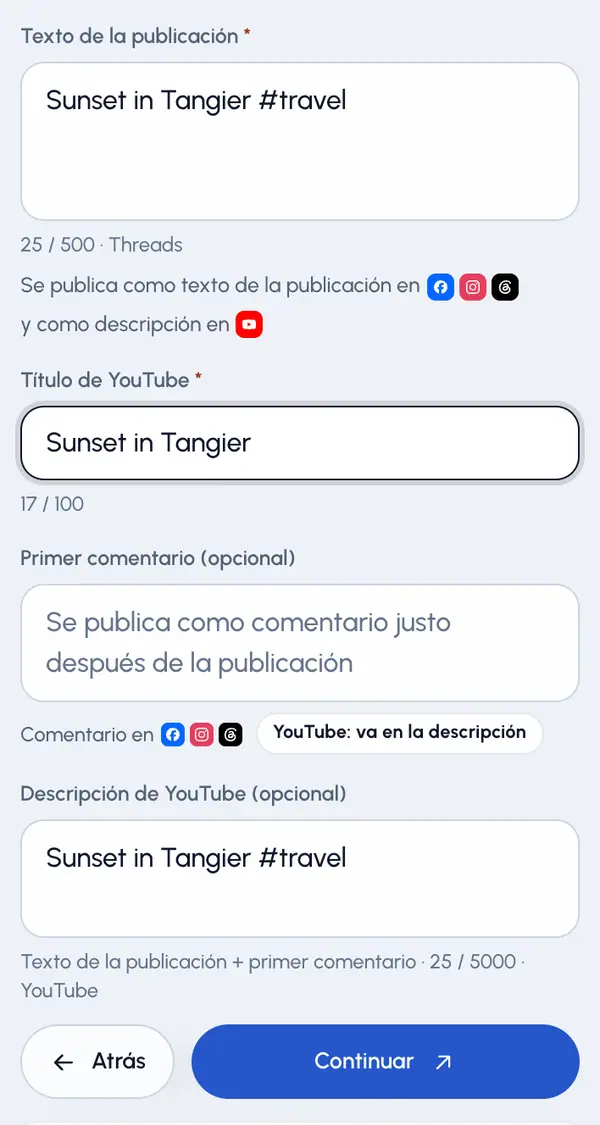
Escribe tus palabras, hashtags y @menciones en Texto de la publicación. El texto es obligatorio.
Fíjate en el contador que hay debajo del cuadro. Cuenta según el límite más estricto de las redes que elegiste, y dice de qué red es.
Lee la línea que hay debajo del contador. Indica dónde va el texto: como texto de la publicación en la mayoría de las redes, y como descripción en YouTube.
Añade un título
Si eliges YouTube o Reddit, aparece un campo de título. Es obligatorio para esas redes. Un título de YouTube puede tener hasta 100 caracteres, y uno de Reddit hasta 300.
Usa un texto distinto en una red
Abre Texto distinto para cada red. Aparece cuando publicas en dos o más redes, o en una que tiene título.
Debajo de una red, escribe su propio texto o título. Deja un campo vacío para usar el texto de arriba.
En YouTube, la descripción tiene su propio campo: Descripción de YouTube (opcional). Empieza con tu texto más tu primer comentario. Edítalo para usar tu propio texto, o toca Usar texto + primer comentario para volver a lo anterior.
Límites de longitud
- TikTok e Instagram: 2200 caracteres
- Descripción de YouTube: 5000 bytes (menos caracteres si usas emojis o letras no latinas)
- Facebook: 63 206 caracteres
- LinkedIn: 3000 caracteres
- Threads: 500 caracteres
- X: 280 caracteres
- Instagram además permite como máximo 30 hashtags y 20 @menciones.
Si algo es demasiado largo o falta, no puedes continuar hasta que lo corrijas. Si la revisión final encuentra un problema al enviar, vuelves a este paso con una lista de lo que tienes que corregir.
No puedes cambiar el texto de una publicación después de programarla. Para cambiarlo, cancela la publicación y vuelve a publicar el video.