Créer une clé
Touchez la roue dentée en haut de l’écran, puis Paramètres. Sur un ordinateur, Paramètres se trouve aussi dans le menu de gauche.
Sous Agents, touchez Connectez votre agent.
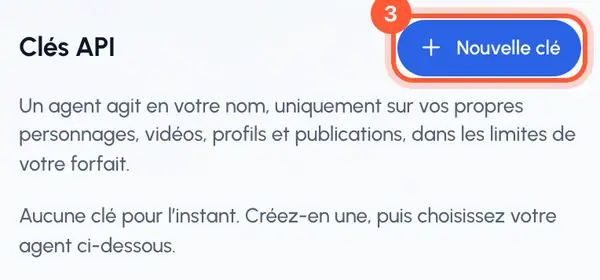
Sous Clés API, touchez Nouvelle clé.
Donnez un Nom à la clé, par exemple l’agent et l’ordinateur auxquels elle est destinée.
Sous Ce que l’agent peut faire, gardez les autorisations dont l’agent a besoin. Les trois sont activées au départ.
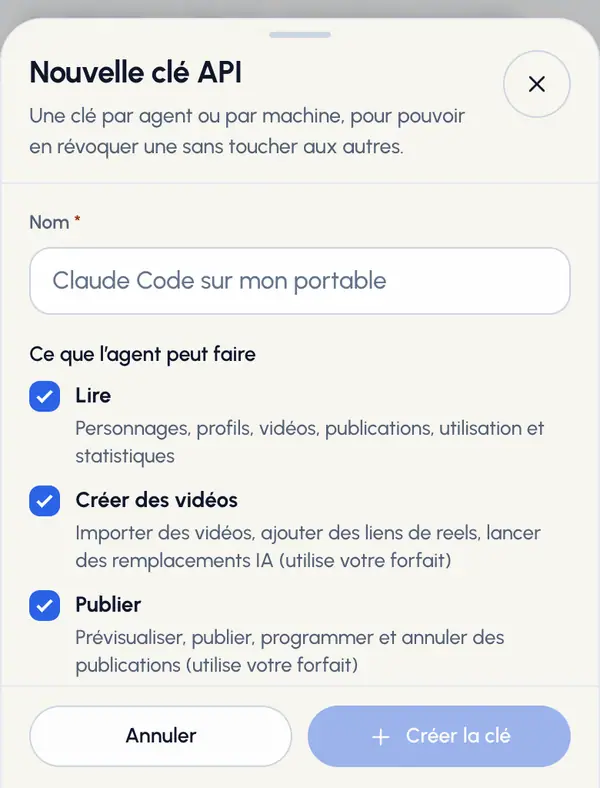
Touchez Créer la clé.
Dans la fenêtre Copiez votre clé API maintenant, copiez la clé. C’est la seule fois qu’elle s’affiche : ReShare AI garde une empreinte, pas la clé elle-même.
Touchez Terminé.
Créez une clé par agent ou par ordinateur. Vous pourrez ainsi en révoquer une sans arrêter les autres.
L’ajouter à votre agent
Sur la même page, sous Installation, choisissez votre agent.
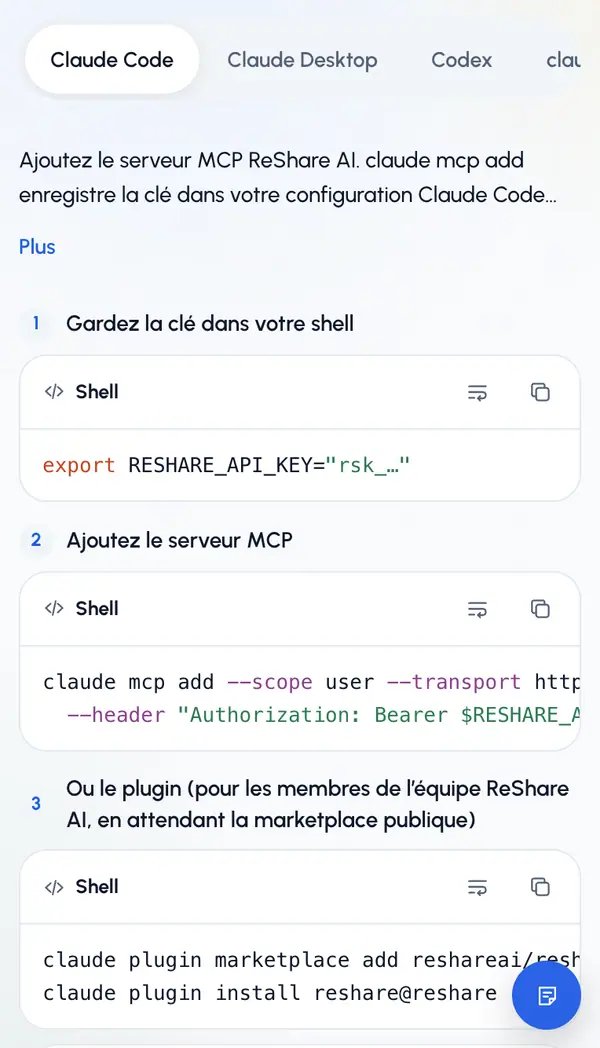
Suivez les étapes affichées pour lui. Chaque étape donne la commande ou le texte exact à copier.
Demandez quelque chose à votre agent, par exemple « Liste mes personnages. »
Ce que font les étapes pour chaque agent :
- Claude Code : vous gardez la clé dans votre terminal sous le nom
RESHARE_API_KEY, puis vous ajoutez le serveur ReShare AI avec une seule commande. Cette commande enregistre la clé dans vos réglages Claude Code sur cet ordinateur. - Claude Desktop : vous collez un bloc dans
claude_desktop_config.json(dans Claude, Settings, Developer, Edit config), vous y mettez votre clé, puis vous redémarrez Claude. Node.js est nécessaire. La clé est enregistrée dans ce fichier. - Codex : vous gardez la clé dans votre terminal sous le nom
RESHARE_API_KEY, puis vous ajoutez le serveur avec une seule commande. Codex lit la clé à chaque fois et ne l’enregistre pas.
claude.ai est marqué Bientôt disponible.
Révoquer une clé
Ouvrez à nouveau Connectez votre agent.
Trouvez la clé dans la liste et touchez Révoquer.
Touchez Révoquer la clé pour confirmer.
Les agents qui utilisent cette clé cessent de fonctionner à leur requête suivante. Cette action est définitive. La clé reste dans la liste, marquée Révoquée.
Bon à savoir
- Vous ne pouvez pas modifier plus tard le nom ni les autorisations d’une clé. Créez une nouvelle clé et révoquez l’ancienne.
- Vous avez perdu une clé ? Elle ne peut pas être réaffichée. Créez-en une nouvelle et révoquez l’ancienne.
- Chaque clé indique quand elle a servi pour la dernière fois, pour repérer celles dont vous n’avez plus besoin.
- Le guide des agents reprend les mêmes étapes d’installation, la liste de tous les outils et les réponses aux questions courantes. Il est accessible même déconnecté. Sur la page Connectez votre agent, touchez Comment ça marche pour y accéder.