创建密钥
点按屏幕顶部的齿轮图标,然后点按设置。在电脑上,左侧菜单中也有设置。
在智能体下,点按连接你的智能体。
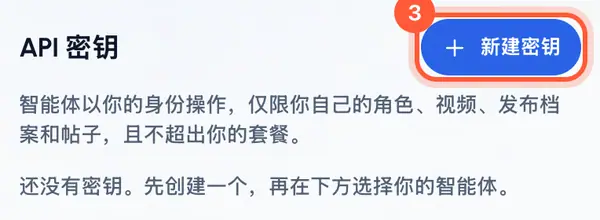
在API 密钥下,点按新建密钥。
为密钥填写名称,比如它对应的智能体和电脑。
在智能体可以做什么下,保留智能体需要的权限。默认三项都已开启。
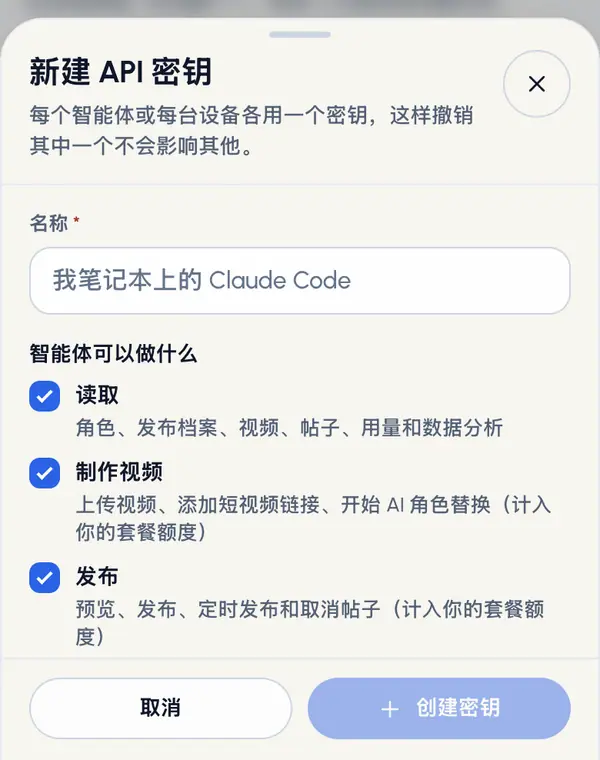
点按创建密钥。
在“立即复制你的 API 密钥”窗口中复制密钥。密钥只会显示这一次:ReShare AI 只保存它的指纹,不保存密钥本身。
点按完成。
每个智能体或每台电脑各建一个密钥。这样撤销其中一个时,不会影响其他的。
添加到你的智能体
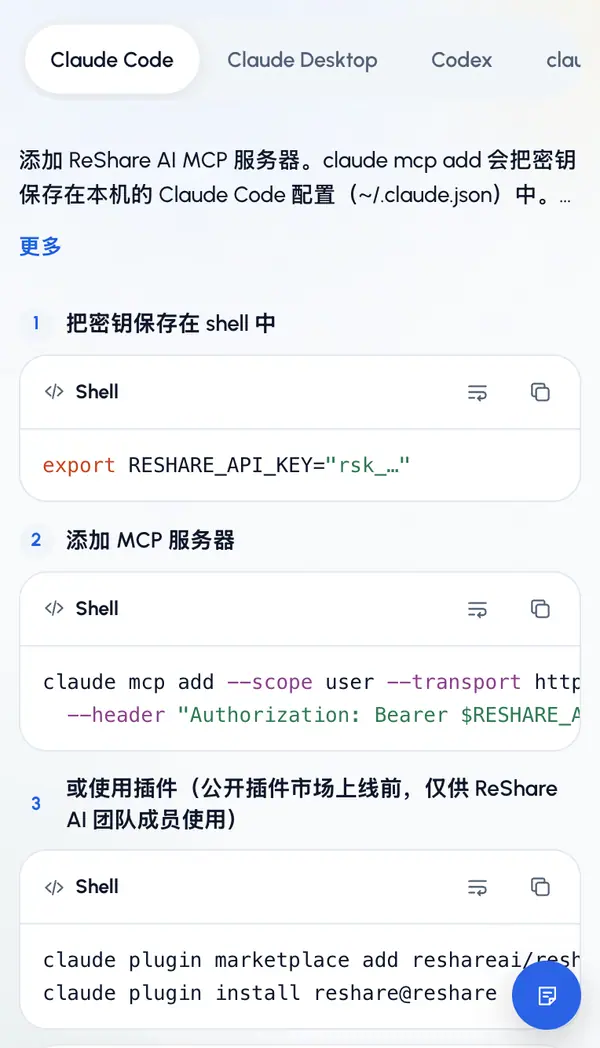
在同一页面的安装下,选择你的智能体。
按照显示的步骤操作。每一步都附有需要复制的确切命令或文本。
向智能体提个问题,比如“列出我的角色。”
这些步骤对各个智能体的作用:
- Claude Code:你在终端中把密钥保存为
RESHARE_API_KEY,然后用一条命令添加 ReShare AI 服务器。这条命令会把密钥保存到这台电脑上的 Claude Code 设置里。 - Claude Desktop:你把一段配置粘贴到
claude_desktop_config.json(在 Claude 中依次进入 Settings、Developer、Edit config),在其中填入密钥,然后重启 Claude。这需要 Node.js。密钥会保存在该文件中。 - Codex:你在终端中把密钥保存为
RESHARE_API_KEY,然后用一条命令添加服务器。Codex 每次都会读取密钥,不会保存它。
claude.ai 标注为即将推出。
撤销密钥
再次打开连接你的智能体。
在列表中找到该密钥,点按撤销。
点按撤销密钥确认。
使用该密钥的智能体会在下一次请求时停止工作。此操作无法撤回。该密钥仍会留在列表中,并标注为已撤销。
小提示
- 密钥的名称和权限之后无法更改。请新建一个密钥,再撤销旧的。
- 密钥丢了?它无法再次显示。请新建一个,再撤销旧的。
- 每个密钥都会显示上次使用的时间,方便你找出不再需要的密钥。
- 智能体指南包含同样的设置步骤、所有工具的列表以及常见问题解答。即使未登录也能打开。在连接你的智能体页面点按运作方式即可前往。