Nesta página
Abra Agenda e toque no post para abrir os detalhes. Os botões embaixo dependem do status do post.
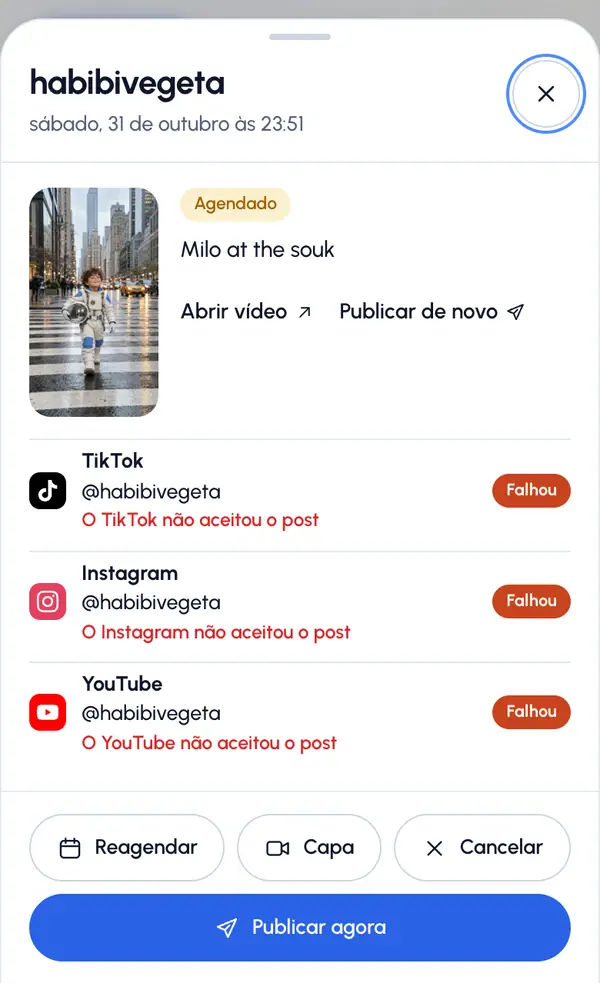
Mudar para outro horário
Toque em Reagendar.
Escolha o Dia e o Horário. O post mantém o próprio fuso horário, mostrado abaixo do seletor.
Toque em Salvar horário ou em Voltar para deixar como estava.
No computador, você também pode arrastar o post agendado para outro dia no calendário. Ele mantém o mesmo horário.
Trocar a capa
Este botão aparece enquanto o vídeo ainda está disponível.
Toque em Capa.
Arraste a faixa de quadros até o quadro que você quer.
Toque em Salvar capa.
Publicar agora
Toque em Publicar agora.
Confirme com Publicar agora ou toque em Ainda não.
Cancelar
Toque em Cancelar.
Toque em Cancelar post ou em Manter.
O post não sai, e o vídeo continua onde está.
Você só pode mudar, publicar agora ou cancelar um post enquanto ele está agendado e nada saiu ainda. Depois que a publicação começa, é tarde demais.
Tentar de novo um post que falhou
Uma rede que falhou mostra por que o post não saiu e o que você pode fazer:
- Tentar de novo: toque no botão de tentar de novo dessa rede. Quando duas ou mais redes com falha podem ser tentadas de novo, Tentar todas de novo tenta todas de uma vez. As redes que precisam ser reconectadas ou de uma espera ficam de fora.
- Reconectar: a conta precisa que você entre de novo. Toque no botão de reconectar, entre de novo em Perfis, depois volte e tente de novo.
- Esperar: a rede está ocupada. Ela mostra Tente de novo mais tarde.
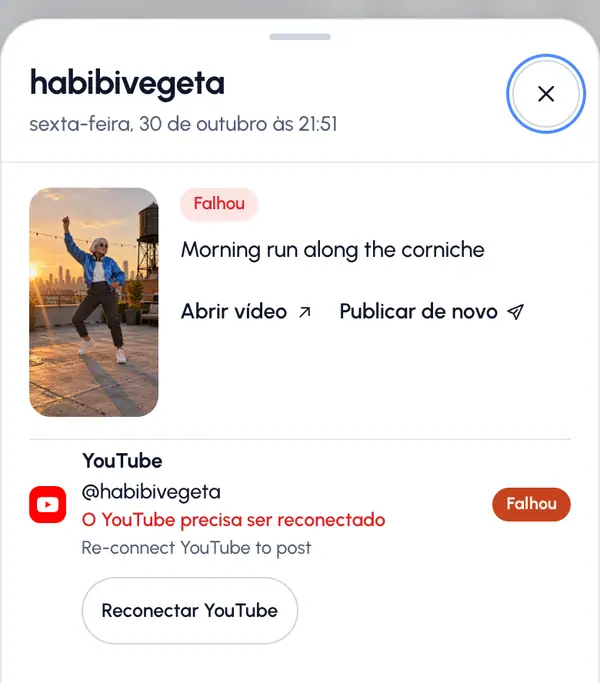
Na página do vídeo, Repetir o que falhou tenta de novo todas as redes que falharam nesse post. Uma nova tentativa mantém o horário original se ele ainda não passou; caso contrário, sai na hora.
O que você não pode mudar
- A legenda, o título ou o primeiro comentário de um post agendado. Cancele e publique o vídeo de novo.
- As contas para onde um post agendado vai.
- Um post que falhou não pode ser removido, e um post já publicado não pode ser excluído pelo ReShare AI. Exclua na própria rede.