إليك ما تراه عند فتح التطبيق، وكيف تشاهد الجولة التعريفية مرة أخرى.
عند فتحه أول مرة
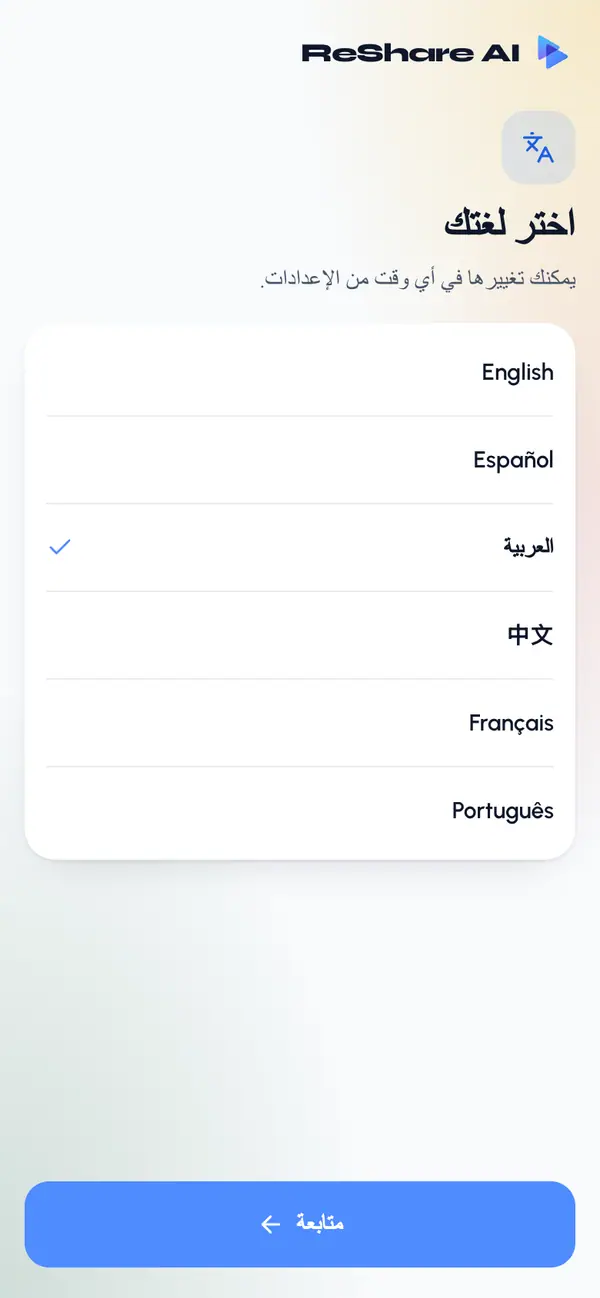
اختر لغتك واضغط على متابعة. تُختار لغة هاتفك تلقائيًا إذا كانت متوفرة في ReShare AI. ويمكنك تغييرها في أي وقت من الإعدادات.
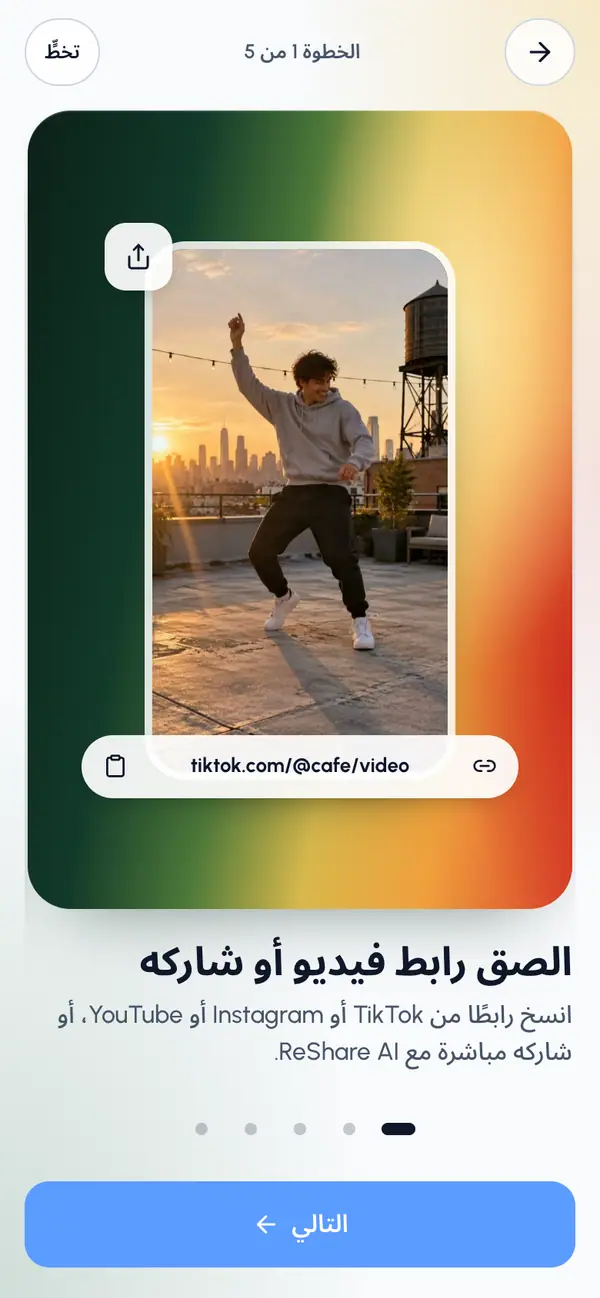
اسحب بين شرائح الجولة الخمس، أو اضغط على التالي. اضغط على رجوع للعودة، أو على تخطٍّ لتخطّي الباقي.
في الشريحة الأخيرة، اضغط على لنبدأ.
سجّل الدخول. على iPhone يمكنك استخدام Apple أو Google أو البريد الإلكتروني، وعلى Android يمكنك استخدام Google أو البريد الإلكتروني. راجع تسجيل الدخول.
تظهر خطوة اللغة والجولة التعريفية مرة واحدة على كل هاتف. وبعد إنهاء الجولة أو تخطّيها، يفتح التطبيق مباشرة على تسجيل الدخول كلما كنت غير مسجّل الدخول.
بعد تسجيل الدخول
يفتح التطبيق على صفحة إنشاء، جاهزًا لتبديل الشخصية التالي. وتعمل التبويبات في الأسفل وقائمة الترس كما هو موضّح في التنقّل في التطبيق.
عندما تبدأ أول تبديل للشخصية، يسألك التطبيق إن كان يمكنه إعلامك عندما يصبح الفيديو جاهزًا. اضغط على تفعيل الإشعارات أو ليس الآن. ويمكنك اختيار التنبيهات التي تصلك من الإعدادات، في قسم الإشعارات.
إعادة مشاهدة الجولة
اضغط على الترس في الأعلى، ثم على الإعدادات.
في قسم الإشعارات، اضغط على كيف يعمل.
اسحب بين الشرائح.
اضغط على تم أو تخطٍّ للعودة إلى الإعدادات.
وإذا كنت غير مسجّل الدخول، ففي خطوة تسجيل الدخول رابط كيف يعمل يعرض الشرائح مرة أخرى.