下面介绍打开应用后你会看到什么,以及如何重新查看介绍。
第一次打开时
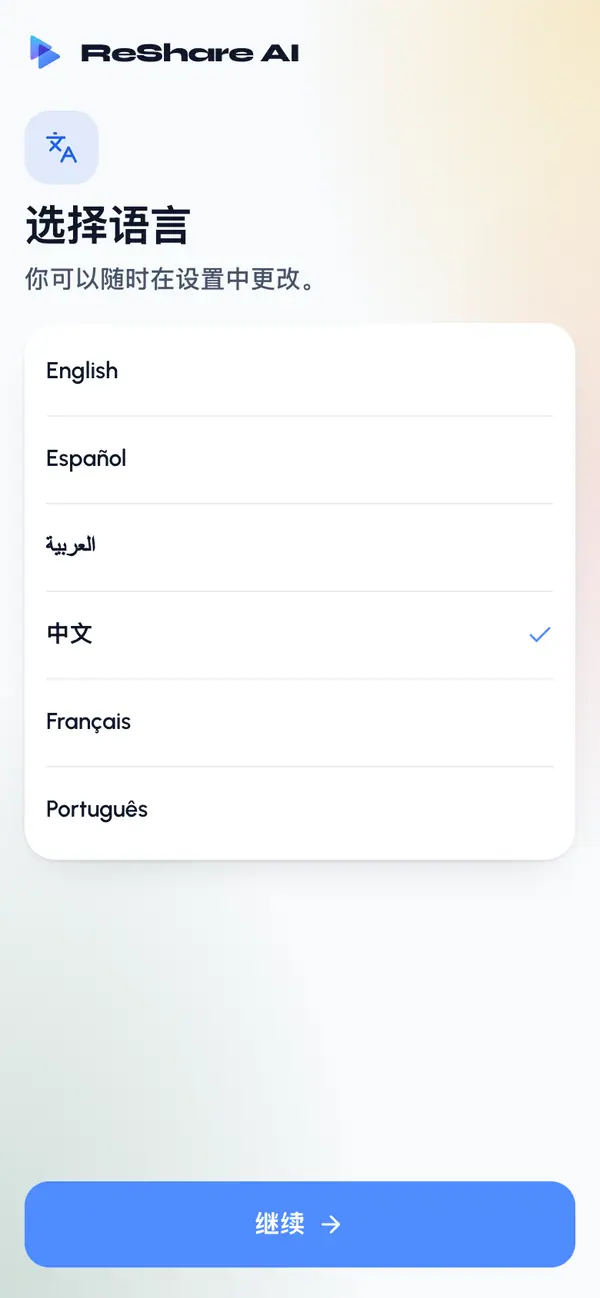
选择你的语言,然后点按继续。如果 ReShare AI 支持你手机的语言,会自动帮你选好。你随时可以在“设置”中更改。
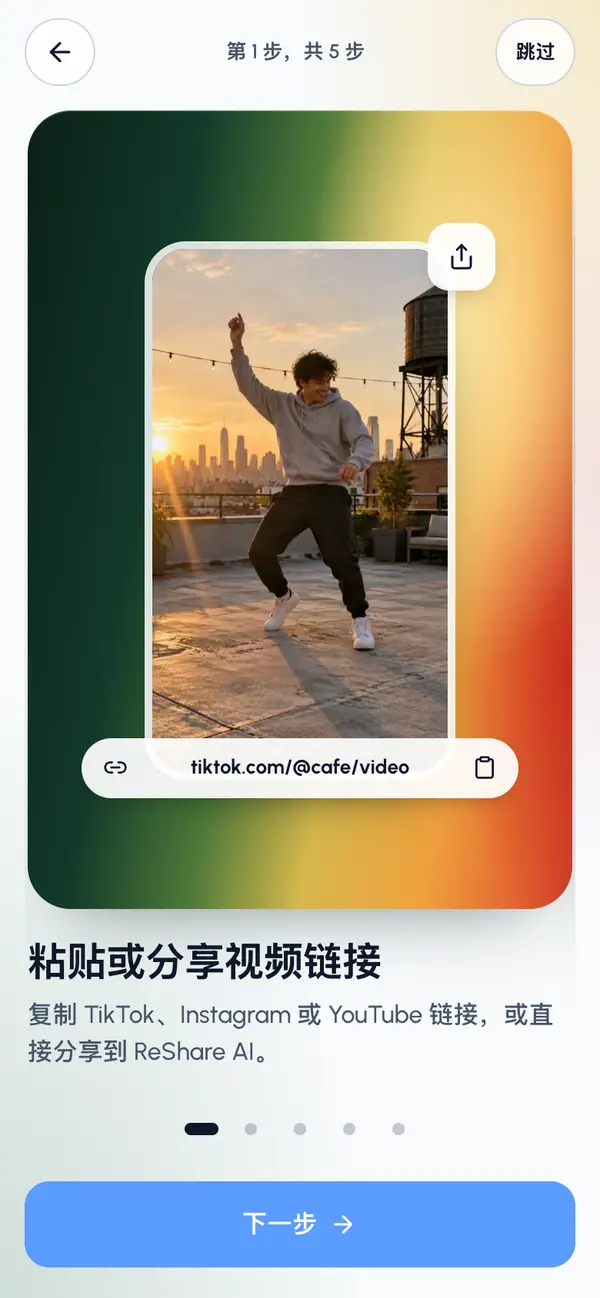
滑动浏览五张介绍页,或点按下一步。点按返回可以返回,点按跳过可以跳过剩下的内容。
在最后一张介绍页上,点按开始使用。
登录。在 iPhone 上可以使用 Apple、Google 或邮箱;在 Android 上可以使用 Google 或邮箱。参见登录。
语言选择和介绍在每台手机上只出现一次。看完或跳过介绍后,只要你处于退出登录状态,应用就会直接打开登录页。
登录之后
应用会打开创作,你可以马上开始下一次角色替换。底部的标签和齿轮菜单的用法见熟悉应用。
你第一次开始角色替换时,应用会询问视频就绪时能否通知你。点按开启通知或以后再说。你可以在设置的通知中选择接收哪些通知。
重看介绍
点按顶部的齿轮,然后点按设置。
在通知下,点按使用说明。
滑动浏览介绍页。
点按完成或跳过,返回“设置”。
退出登录时,登录页上有一个使用说明链接,也可以重新查看介绍页。