En esta página
Esto es lo que ves al abrir la app, y cómo volver a ver el recorrido.
La primera vez que la abres
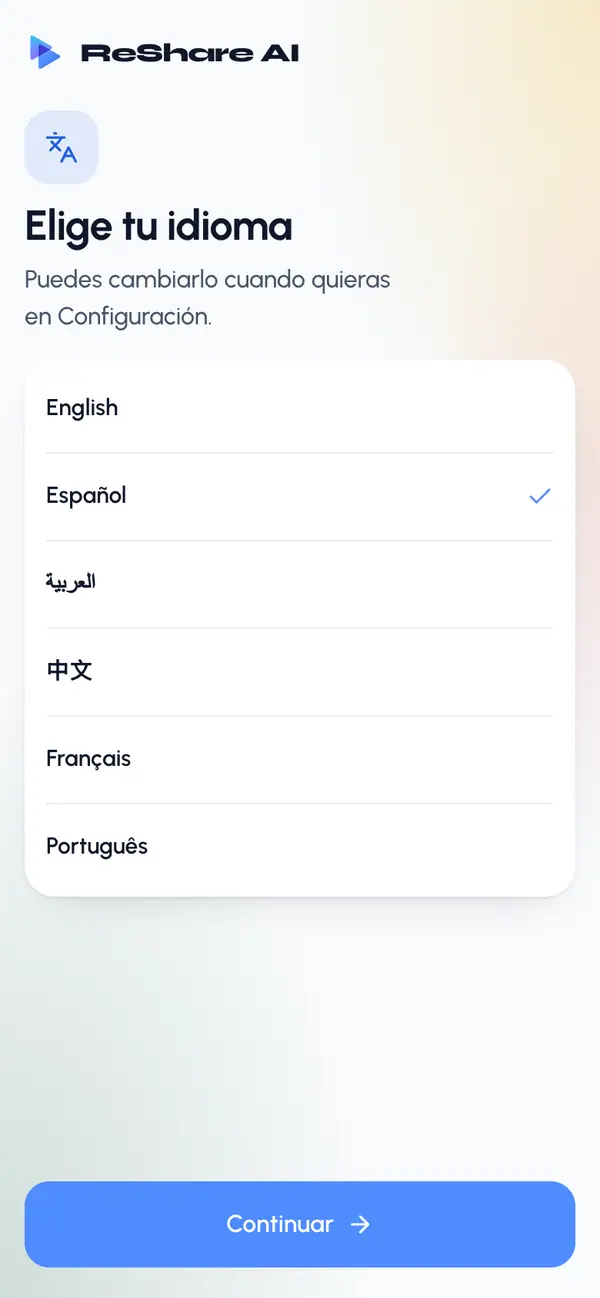
Elige tu idioma y toca Continuar. Si ReShare AI está disponible en el idioma de tu teléfono, ya viene elegido. Puedes cambiarlo cuando quieras en Configuración.
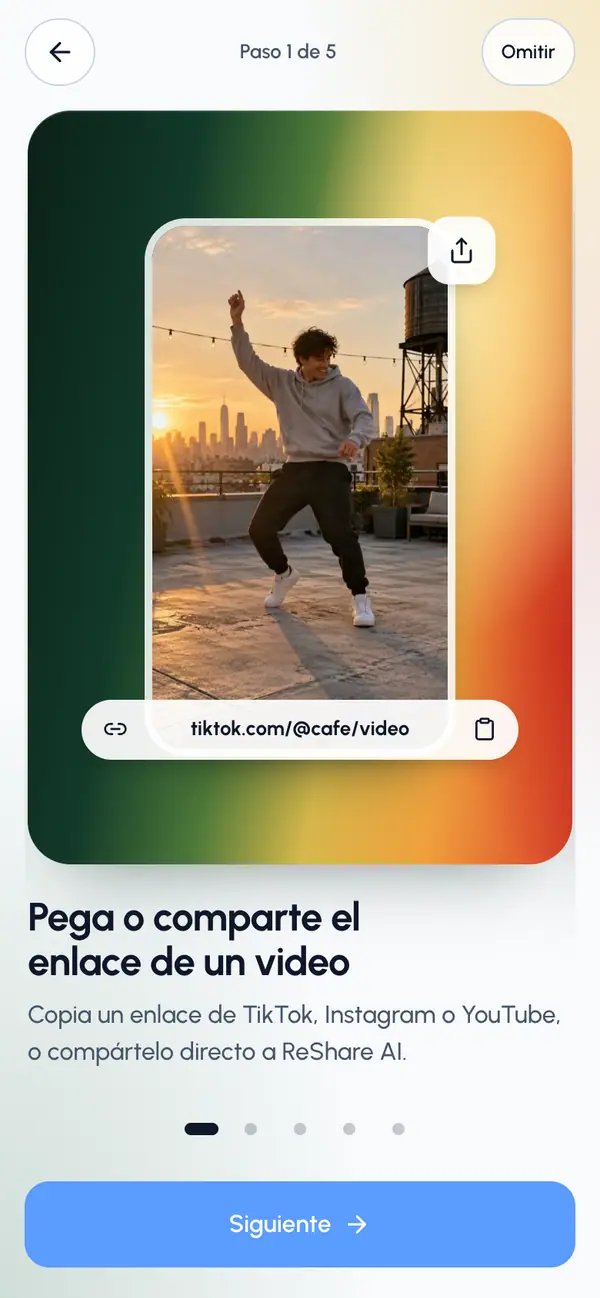
Desliza las cinco pantallas del recorrido o toca Siguiente. Toca Atrás para volver, u Omitir para saltarte el resto.
En la última pantalla, toca Empezar.
Inicia sesión. En un iPhone puedes usar Apple, Google o correo; en Android, Google o correo. Consulta Iniciar sesión.
El paso del idioma y el recorrido aparecen una sola vez en cada teléfono. Cuando terminas o te saltas el recorrido, la app se abre directamente en el inicio de sesión siempre que no tengas la sesión iniciada.
Después de iniciar sesión
La app se abre en Crear, lista para tu próximo cambio de personaje. Las pestañas de abajo y el menú del engranaje funcionan como se explica en Cómo moverte por la app.
La primera vez que empiezas un cambio de personaje, la app te pregunta si puede avisarte cuando el video esté listo. Toca Activar notificaciones o Ahora no. Puedes elegir qué avisos recibes en Configuración, en Notificaciones.
Volver a ver el recorrido
Toca el engranaje de arriba y después Configuración.
En Notificaciones, toca Cómo funciona.
Desliza las pantallas.
Toca Listo u Omitir para volver a Configuración.
Si no tienes la sesión iniciada, el paso de inicio de sesión tiene un enlace Cómo funciona que vuelve a mostrar las pantallas.