Sur cette page
Se déconnecter sur cet appareil
Touchez l’engrenage en haut de l’écran.
Touchez Se déconnecter.
Vous pouvez aussi le faire dans Paramètres : sous Compte, touchez Se déconnecter. Seul ce navigateur ou ce téléphone est déconnecté. Vos autres appareils restent connectés.
Se déconnecter partout
Utilisez cette option si vous vous êtes connecté sur un appareil que vous n’utilisez plus, ou si vous pensez que quelqu’un d’autre a accès à votre compte.
Touchez l’engrenage en haut de l’écran, puis Paramètres.
Sous Compte, touchez Se déconnecter partout.
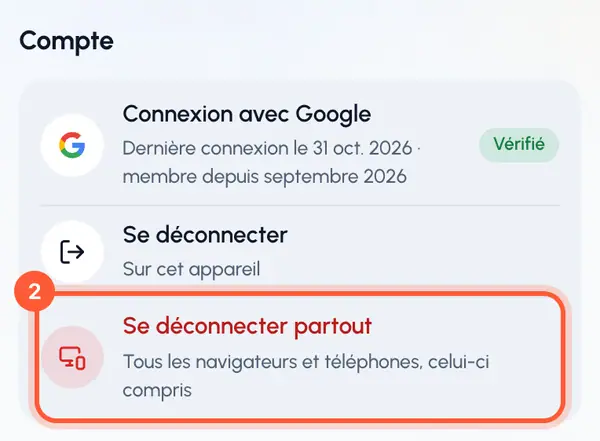
Dans la fenêtre Se déconnecter sur tous les appareils ?, touchez Se déconnecter partout pour confirmer.
Tous les navigateurs et téléphones connectés à votre compte sont déconnectés, y compris celui-ci. Sur vos autres appareils, vous verrez peut-être Déconnexion effectuée sur tous les appareils, reconnectez-vous. Reconnectez-vous comme d’habitude pour continuer.
Si vous voyez Impossible de vous déconnecter partout, patientez un instant et réessayez.
Les agents continuent de fonctionner
Se déconnecter, même partout, ne révoque pas les clés API créées pour vos agents. Pour arrêter un agent, révoquez sa clé sous Connectez votre agent. Voir Protéger votre agent.
Ce qui ne change pas
Se déconnecter ne supprime rien de votre compte.