Sur cette page
Un personnage, c’est la personne (ou l’animal) que vous placez dans vos vidéos. ReShare AI le dessine en cinq images fixes : Face (en pied), Tête, Trois-quarts, Profil et Dos. Un personnage peut servir à un remplacement dès que les cinq images sont prêtes.
Créer votre personnage
Ouvrez Personnages. Sur téléphone, touchez l’engrenage en haut, puis Personnages.
Touchez Nouveau personnage. Si vous n’avez encore aucun personnage, le formulaire est déjà ouvert.
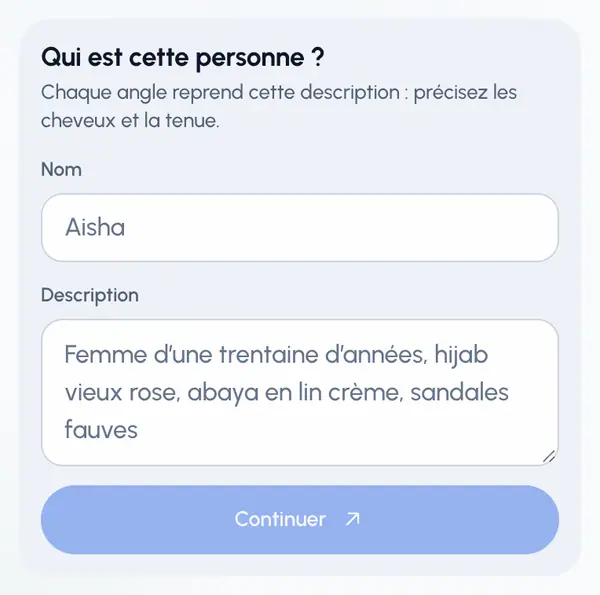
Si vous le souhaitez, saisissez un Nom. Sans nom, il s’appelle « Personnage ». Vous ne pouvez plus renommer un personnage une fois qu’il est prêt.
Saisissez une Description (plus de 3 caractères). Chaque angle la reprend, alors précisez les cheveux et les vêtements.
Touchez Continuer.
Si vous le souhaitez, touchez Ajouter une photo de référence et choisissez une photo (PNG, JPG ou WebP, jusqu’à 12 Mo). Sans photo, ReShare AI dessine à partir de votre description.
Sous Mode de génération, choisissez de dessiner les cinq angles tout de suite (le plus rapide), ou Vérifier d’abord pour valider l’image de face avant les autres. Dès que vous ajoutez une photo, Vérifier d’abord est choisi pour vous.
Touchez le bouton en bas pour lancer le dessin.
La première fois que vous ajoutez une photo ou lancez un dessin, un message intitulé Comment nous créons votre contenu explique qu’OpenAI dessine votre personnage à partir de votre description et de votre photo. Cochez la case et touchez Continuer pour continuer. Vous pourrez retirer cet accord plus tard dans Paramètres (voir Vos données et votre vie privée).
Si vous avez choisi Vérifier d’abord
L’image de face prend environ une minute, et vous pouvez quitter la page pendant qu’elle se dessine. Ensuite :
- Touchez Réessayer pour redessiner la face. Quand les forfaits sont activés sur votre compte, cela utilise l’une de ses régénérations gratuites (voir Régénérer un personnage).
- Touchez Garder cette apparence pour la conserver. Les quatre autres angles reprennent ce visage et cette tenue.
Pendant le dessin
Les images apparaissent une à une, et la carte du personnage affiche Génération…. Quand les cinq sont terminées, la carte affiche Prêt.
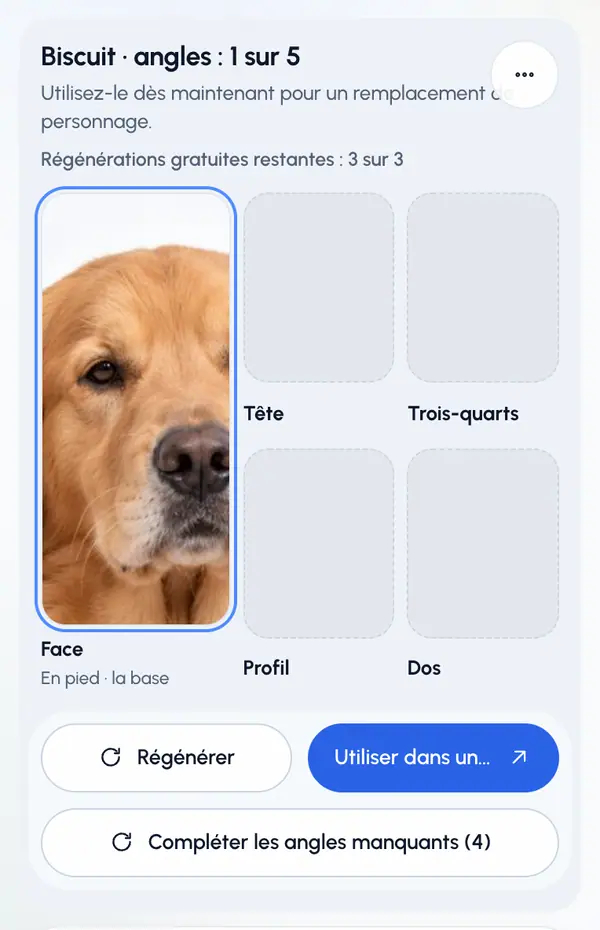
Touchez Utiliser dans un remplacement pour ouvrir Créer avec ce personnage déjà sélectionné.
Si certains angles échouent, un bouton en bas termine ceux qui manquent. Recommencer redessine le personnage depuis le début.
Limites du forfait
Quand les forfaits sont activés sur votre compte, votre forfait fixe le nombre de personnages que vous pouvez avoir en même temps et le nombre de nouveaux personnages que vous pouvez créer par période. Le quota est de 3 avec Starter, 5 avec Creator, 10 avec Pro et 20 avec Agency. Le forfait Gratuit ne permet pas de créer de personnages. Quand vous n’avez plus de place, Continuer ouvre plutôt le choix du forfait. Ajouter une photo de référence enregistre déjà le personnage comme brouillon : il occupe donc une place. Voir Forfaits et quotas.
Avec un forfait payant, l’option Personnages supplémentaires vous en donne 5 de plus. Voir Options et packs de remplacements.
Bon à savoir
- Vous pouvez ajouter une seule photo de référence. Vous ne pouvez pas importer vos propres images pour les autres angles.
- N’utilisez qu’une photo de vous ou d’une personne qui a donné son accord, jamais celle d’un enfant, et sans nudité. Les images sont vérifiées, et si l’une d’elles n’est pas autorisée, le personnage affiche Ce contenu n’est pas autorisé. Les personnages ne peuvent pas montrer de nudité ni de contenu sexuel. Voir Ce que vous pouvez créer et publier.
- Les personnages portent une étiquette Généré par IA dans l’application.