En esta página
Un personaje es la persona (o la mascota) que pones en tus videos. ReShare AI lo dibuja en cinco imágenes fijas: Frontal (cuerpo entero), Cabeza, 3/4 frontal, Lateral y Espalda. Puedes usar un personaje en un video cuando las cinco están listas.
Crea tu personaje
Abre Personajes. En el teléfono, toca el engranaje de arriba y después Personajes.
Toca Nuevo personaje. Si todavía no tienes ningún personaje, el formulario ya está abierto.
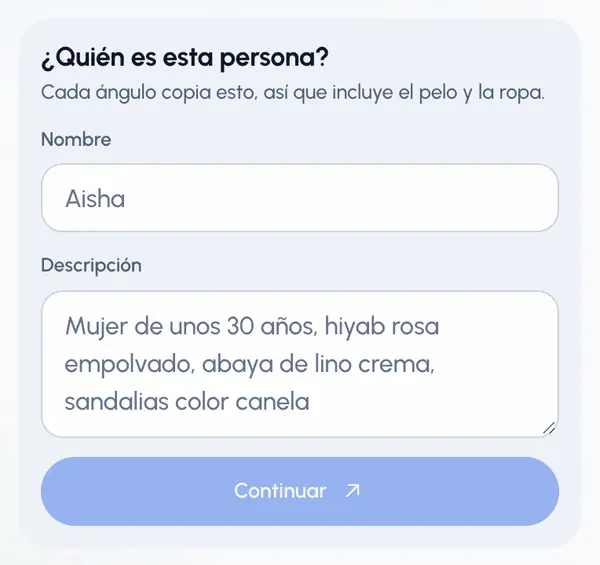
Si quieres, escribe un Nombre. Si lo dejas en blanco, se llamará "Personaje". No puedes cambiarle el nombre a un personaje cuando ya está listo.
Escribe una Descripción (de más de 3 caracteres). Todos los ángulos la copian, así que incluye el pelo y la ropa.
Toca Continuar.
Si quieres, toca Añadir una foto de referencia y elige una foto (PNG, JPG o WebP, de hasta 12 MB). Sin foto, ReShare AI lo dibuja a partir de tu descripción.
En Cómo generar, elige dibujar los cinco ángulos ahora (lo más rápido) o Revisar primero para aprobar la imagen frontal antes que las demás. Si añades una foto, Revisar primero queda elegido automáticamente.
Toca el botón de abajo para empezar a dibujar.
La primera vez que añades una foto o empiezas a dibujar, un aviso llamado Cómo creamos tu contenido explica que OpenAI dibuja tu personaje a partir de tu descripción y tu foto. Marca la casilla y toca Continuar para seguir. Puedes retirar este consentimiento más tarde en Configuración (consulta Tus datos y tu privacidad).
Si elegiste Revisar primero
La imagen frontal tarda alrededor de un minuto, y puedes salir de la página mientras se dibuja. Después:
- Toca Reintentar para volver a dibujar la imagen frontal. Si los planes están activados en tu cuenta, esto usa una de sus regeneraciones gratis (consulta Regenerar un personaje).
- Toca Usar este aspecto para quedártela. Los otros cuatro ángulos copian esta cara y esta ropa.
Mientras se dibuja
Las imágenes aparecen una a una, y la tarjeta del personaje muestra Generando. Cuando las cinco están terminadas, la tarjeta muestra Listo.
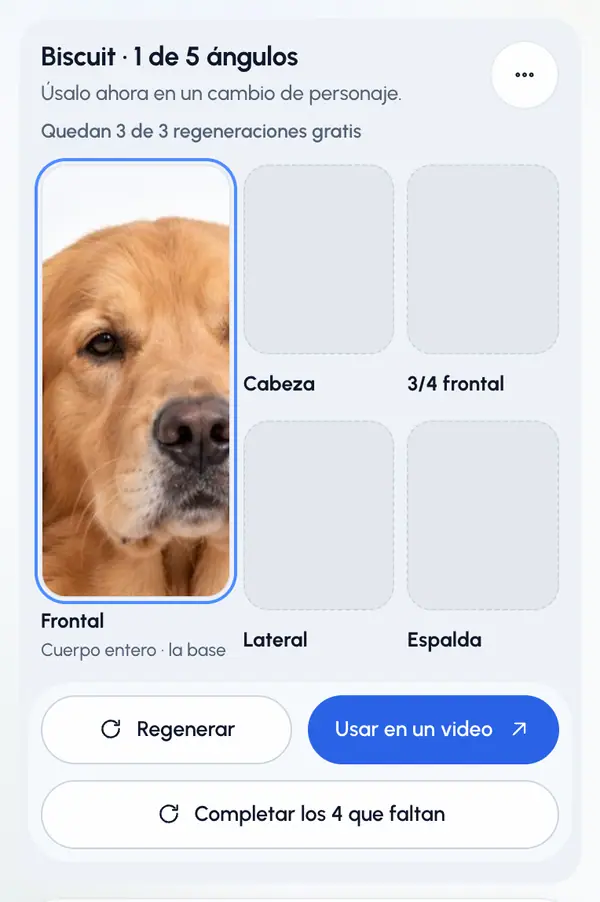
Toca Usar en un video para abrir Crear con este personaje ya elegido.
Si algunos ángulos fallan, un botón en la parte de abajo termina los que faltan. Empezar de nuevo vuelve a dibujar el personaje desde cero.
Límites del plan
Si los planes están activados en tu cuenta, tu plan define cuántos personajes puedes tener a la vez y cuántos nuevos puedes crear en cada periodo. El plan incluye 3 en Starter, 5 en Creator, 10 en Pro y 20 en Agency. El plan Gratis no permite crear personajes. Cuando ya no te queda espacio, Continuar abre la elección de plan. Al añadir una foto de referencia, el personaje ya se guarda como borrador, así que ocupa un lugar. Consulta Los planes y lo que incluyen.
En un plan de pago, el complemento Personajes extra te da 5 más. Consulta Complementos y paquetes de cambios.
Conviene saber
- Puedes añadir una sola foto de referencia. No puedes subir tus propias imágenes de los otros ángulos.
- Usa solo una foto tuya o de alguien que haya dado su permiso, nunca de un niño, y sin desnudos. Las imágenes se revisan, y si una no está permitida, el personaje muestra Este contenido no está permitido. Los personajes no pueden mostrar desnudos ni contenido sexual. Consulta Qué puedes crear y publicar.
- Los personajes muestran una etiqueta Generado con IA en la app.