角色就是你要换进视频里的那个人(或宠物)。ReShare AI 会把角色画成五张静态图片:正面(全身)、头部、3/4 正面、侧面和背面。五张都就绪后,这个角色就可以用于角色替换了。
创建你的角色
打开角色。在手机上,点按顶部的齿轮,然后点按角色。
点按新建角色。如果你还没有角色,表单已经是打开的。
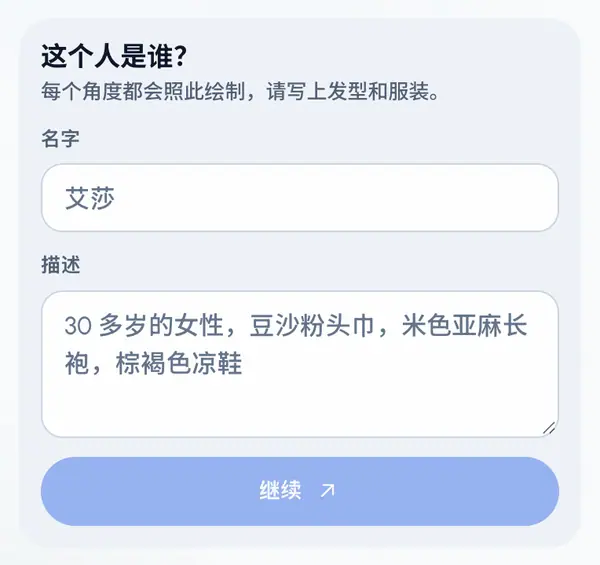
你可以填写一个名字。不填的话,它会叫“角色”。角色就绪后就不能再改名了。
填写描述(多于 3 个字符)。每个角度都会照着描述来画,所以请写上发型和服装。
点按继续。
你可以点按添加参考照片,选一张照片(PNG、JPG 或 WebP,最大 12 MB)。不加照片的话,ReShare AI 会根据你的描述来画。
在生成方式下,选择现在就画全部五个角度(最快),或选择先确认,先确认正面图再画其余角度。添加照片后,会自动为你选上先确认。
点按底部的按钮开始绘制。
你第一次添加照片或开始绘制时,会出现一条名为“我们如何制作你的内容”的说明,告诉你 OpenAI 会根据你的描述和照片绘制角色。勾选复选框并点按继续即可继续。之后你可以在设置中撤回这项同意(参见你的数据和隐私)。
如果你选了“先确认”
正面图大约需要一分钟,绘制期间你可以离开这个页面。之后:
- 点按重试重新画正面图。如果你的账号开启了套餐,这会用掉一次免费重新生成(参见重新生成角色)。
- 点按使用这个外观保留它。其他四个角度会沿用这张脸和这身装扮。
绘制期间
图片会一张一张地出现,角色卡片上显示绘制中。五张全部完成后,卡片会显示已就绪。
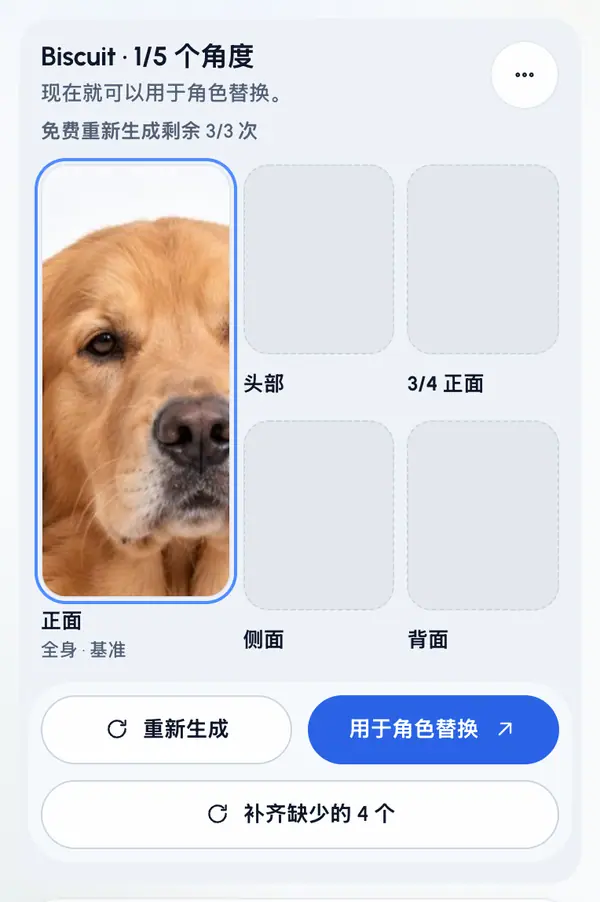
点按用于角色替换,会打开“创作”并自动选好这个角色。
如果有些角度失败了,底部会有一个按钮帮你补画缺少的角度。点从头开始则会从头重新绘制这个角色。
套餐限制
如果你的账号开启了套餐,你同时能拥有多少个角色、每个周期能新建多少个角色,都由套餐决定。套餐额度为:Starter 3 个,Creator 5 个,Pro 10 个,Agency 20 个。免费版不能创建角色。名额用完时,点继续会改为打开套餐选择。添加参考照片时角色就已经保存为草稿,所以也会占用一个名额。参见套餐与额度。
在付费套餐上,“额外角色”加购项可以再多给你 5 个。参见加购项与资源包。
小贴士
- 你只能添加一张参考照片,不能上传其他角度的图片。
- 只使用你自己或已同意的人的照片,绝不能使用儿童的照片,也不能有裸露内容。图片会经过检查,如果不被允许,角色会显示“此内容不被允许。角色不能包含裸露或色情内容。”。参见可以制作和发布什么内容。
- 角色在应用中会显示AI 生成标记。