Sur cette page
Toutes vos publications se trouvent dans l’onglet Planning, mois par mois. La page des publications ouvre aussi le Planning. Les autres utilisateurs ne voient pas vos publications.
Filtrer la liste
Ouvrez Planning.
Choisissez un Statut : Toutes, Programmées, Publiées ou Échecs. Sur téléphone, ce sont des pastilles en haut. Sur ordinateur, ils se trouvent au-dessus du calendrier.
Si vous avez au moins deux profils, touchez un profil pour ne voir que ses publications, ou Tous les profils pour toutes les voir.
Les publications qui demandent votre attention
Quand une publication de ce mois-ci n’est pas partie, une ligne À traiter s’affiche au-dessus du calendrier.
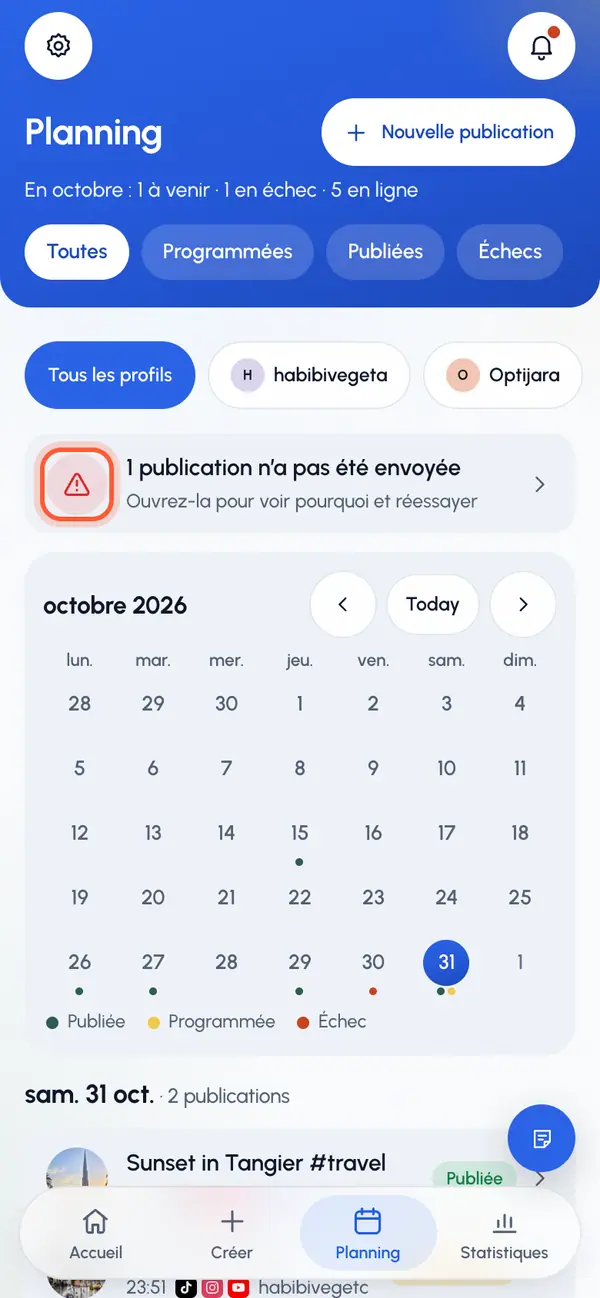
- S’il n’y a qu’une publication concernée, toucher la ligne l’ouvre.
- S’il y en a plusieurs, toucher la ligne n’affiche que les publications en échec et vous amène au jour de la première.
Ouvrez la publication pour voir pourquoi et la relancer. Voir Modifier, annuler ou relancer une publication.
Les publications d’une vidéo
La page de chaque vidéo liste toutes les publications créées à partir d’elle. Ouvrez la vidéo depuis les détails de la publication avec Ouvrir la vidéo.
- Chaque publication affiche son profil, son heure, son statut et sa légende.
- Chaque compte a sa propre ligne avec son statut, ainsi que les vues, J’aime et commentaires dès que le réseau les communique.
- Touchez Voir les performances pour voir les résultats de la publication.
Ce que signifient les statuts
- Programmée ou En file d’attente : en attente de départ.
- Publication… : en cours d’envoi.
- Publiée : en ligne sur tous les réseaux.
- Publiée en partie : en ligne sur certains réseaux, en échec sur d’autres.
- Échec : n’est pas partie.
- Annulée : elle a été annulée et ne partira pas.
- Brouillon dans TikTok : finalisez-la dans l’application TikTok.
- À finir dans l’app : finalisez-la dans l’application de ce réseau.
Le résumé du mois sous le calendrier affiche les chiffres de chaque profil.