Unir videos convierte dos o tres videos en uno solo, en el orden que elijas. Puedes usar archivos que subas y videos que hiciste antes, incluidos los cambios de personaje.
Elige los videos
Abre Crear. En el teléfono, es una pestaña de la barra de abajo. En la computadora, está en el menú de la izquierda.
Toca Unir videos.
En Unir videos, elige dos o tres de tus videos. Se numeran en el orden en que los eliges.
Toca el botón de abajo para añadirlos.
Si estás a mitad de un cambio de personaje, toca Cambiar junto al primer paso para ver esta opción, o usa Unir clips en Inicio.
También puedes empezar desde Publicar tu propio video: añade un video, después un segundo y, si quieres, un tercero. Cada uno puede ser un archivo subido o uno de tus videos.
Para cambiar el orden, arrastra un video por su asa o usa su menú para subirlo o bajarlo. Puedes añadir el mismo video dos veces.
Recórtalos y únelos
Después de añadirlos, se abre el paso Unir. Si añadiste los videos uno a uno, toca Continuar.
En cada clip, arrastra el inicio y el fin en su línea de tiempo. Cada clip conserva al menos medio segundo.
Toca la pastilla que hay entre dos clips para elegir cómo se unen: Corte para un corte directo, un fundido de 0.5 o 1 segundo, o Personalizado para ajustarlo con el control deslizante.
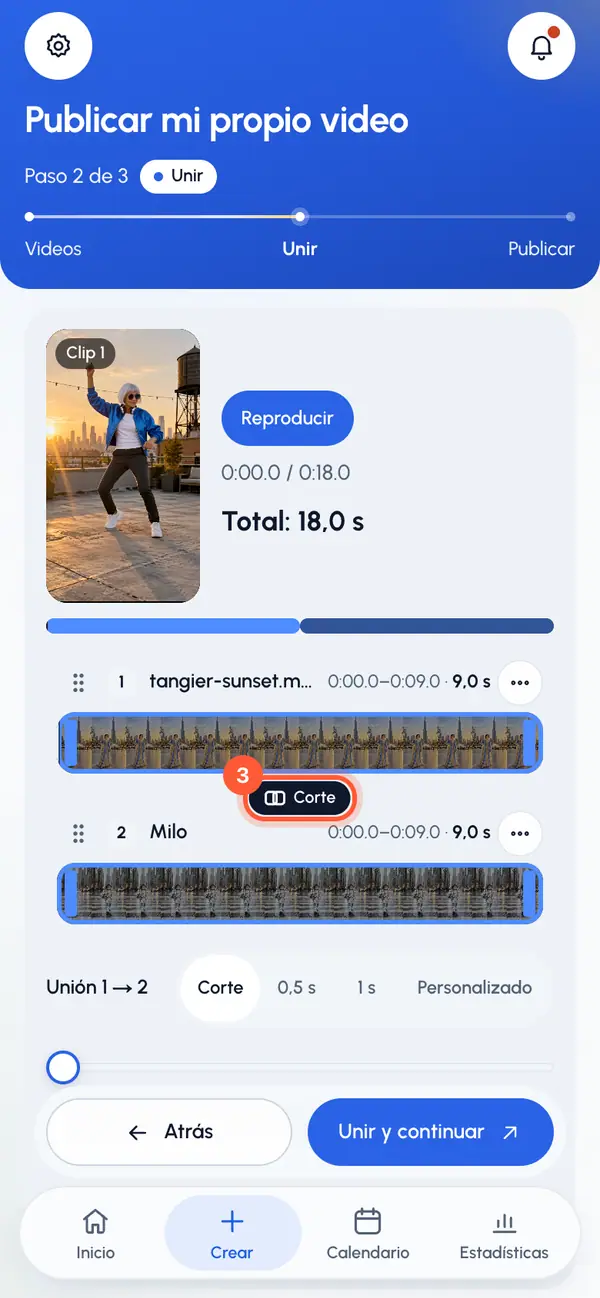
Toca Reproducir para ver la secuencia completa, con las uniones.
Toca Unir y continuar.
ReShare AI une los videos y después abre la página de publicación para que publiques o programes el resultado.
Límites
- Dos o tres videos por unión.
- Un fundido dura como máximo 2 segundos, y como mucho la mitad del más corto de los dos clips. Si los dos clips son muy cortos, no se pueden superponer.
- El video unido puede durar hasta 10 minutos. La duración total se muestra mientras editas.
- Si tu cuenta tiene planes y estos limitan las subidas, un video unido usa una subida de lo incluido en tu plan. Consulta los planes.
Si la unión falla
Toca Volver al paso Unir, cambia los recortes y vuelve a intentarlo.