No todas las publicaciones necesitan un cambio de personaje. Puedes publicar un video que hiciste tú, o uno que ya creaste en ReShare AI. No hay personaje ni IA, así que está listo en un momento.
Ábrelo
Abre Crear. En el teléfono, es una pestaña de la barra de abajo. En la computadora, está en el menú de la izquierda.
En O publica tu propio video, toca Publicar mi propio video.
Esta opción solo aparece en el primer paso de Crear. Si estás a mitad de un cambio de personaje, toca Cambiar junto al primer paso, o usa Publicar mi video en Inicio.
Añade tu video
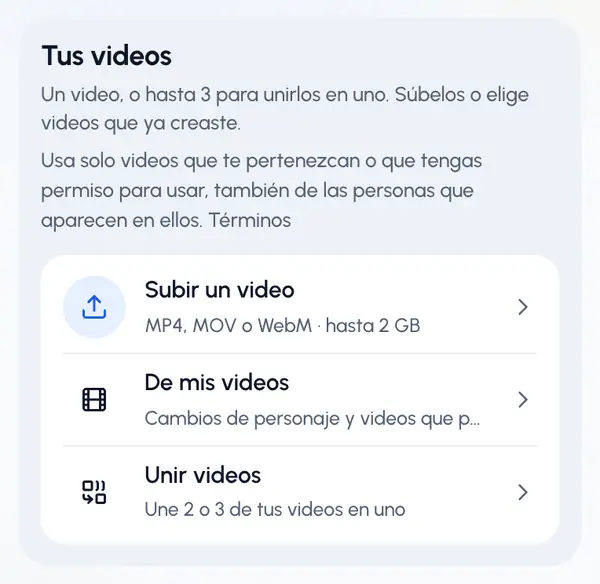
Toca Subir un video para elegir un archivo, o De mis videos para elegir un cambio de personaje o un video que hiciste antes.
La primera vez, ReShare AI te pide que confirmes que puedes usar el video: marca Los videos que agrego son míos o tengo permiso para usarlos y para publicar lo que cree con ellos. y toca Continuar.
Si lo subes, espera mientras se sube y se revisa el video. Para detenerlo, toca Cancelar subida.
Toca Continuar.
Publica solo videos que sean tuyos o que tengas permiso para usar, también de las personas que aparecen en ellos. Consulta Qué puedes crear y publicar.
Puedes subir archivos MP4, MOV o WebM, hasta el tamaño que se indica en la fila de subida. ReShare AI no pone límite de duración, pero cada red tiene sus propios límites, y verás avisos sobre ellos antes de publicar.
En Mis videos, tus videos listos aparecen de 12 en 12. Toca Mostrar más para ver más.
Recórtalo (opcional)
El video se publica entero, a menos que lo recortes.
Activa Recortar.
Arrastra los controles de inicio y de fin para quitar el principio o el final. Deja al menos 1 segundo.
Toca Continuar.
ReShare AI recorta el video. Suele tardar uno o dos minutos, un poco más si el video es largo. Si no lo recortas, el video está listo al instante.
Publícalo
Cuando el video está listo, la página de publicación se abre sola. Desde ahí lo publicas en tus redes o lo programas.
Conviene saber
- Si tu cuenta tiene planes y estos limitan las subidas, cada video que publicas así usa una subida de lo incluido en tu plan, tanto si es un solo video como si son varios unidos. Consulta los planes.
- Los archivos subidos se guardan 30 días y después se eliminan. Los videos que hiciste con ellos conservan su propia copia.
- Para empezar de nuevo sin nada añadido, toca Empezar de nuevo.
- Si el recorte falla, toca Volver al paso Editar y prueba con otro recorte o con el video entero.
- ¿Quieres unir dos o tres videos? Consulta Unir videos.