拼接会按你选择的顺序,把两三个视频合成一个。你可以使用上传的文件,也可以使用之前做过的视频,包括角色替换视频。
选择视频
打开创作。在手机上,它是底部标签栏中的一个标签;在电脑上,它在左侧菜单中。
点按拼接视频。
在拼接视频中,选择你的两三个视频。它们会按你选择的顺序编号。
点按底部的按钮添加它们。
如果你正在进行角色替换,点按第一步旁边的更改即可看到这个选项,也可以使用首页上的拼接片段。
你也可以从发布你自己的视频开始:先添加一个视频,再添加第二个,愿意的话再加第三个。每个都可以是上传的文件,也可以是你的视频。
要调整顺序,可以按住视频的拖动手柄拖动,或在它的菜单中上移或下移。同一个视频可以添加两次。
剪辑并衔接
添加完成后,会打开拼接步骤。如果你是一个一个添加的视频,点按继续。
在每个片段的时间轴上拖动它的开头和结尾。每个片段至少保留半秒。
点按两个片段之间的小按钮,选择衔接方式:直接切换(无过渡),0.5 秒或 1 秒的交叉淡化,或自定义(用滑块自行设置)。
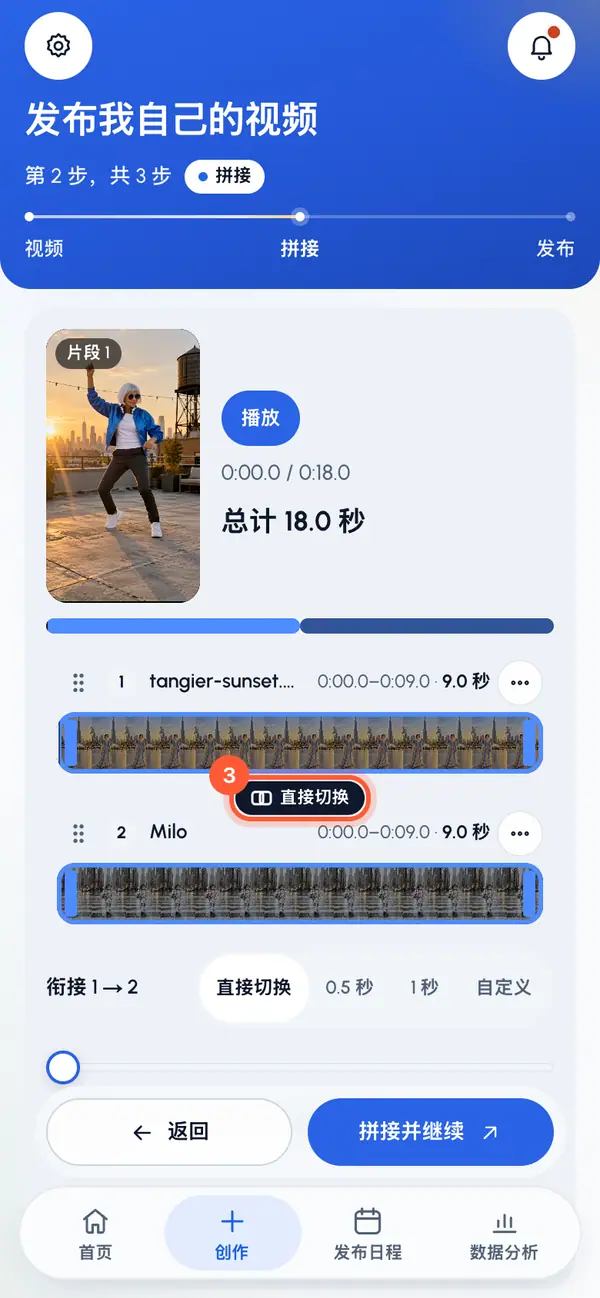
点按播放观看整段内容,包括衔接处。
点按拼接并继续。
ReShare AI 会把视频拼接起来,然后打开发布页面,方便你立即发布或定时发布成片。
限制
- 每次拼接两到三个视频。
- 交叉淡化最长 2 秒,且不超过两个片段中较短那个的一半。如果两个片段都很短,就无法重叠。
- 拼接后的视频最长 10 分钟。编辑时会显示总时长。
- 如果你的账号开启了套餐,且套餐限制上传次数,一个拼接视频会用掉一次套餐额度中的上传次数。参见套餐。
如果拼接失败
点按返回拼接,调整剪辑后再试一次。