En esta página
Encuentra tus videos
Abre Videos. En la computadora, está en el menú de la izquierda. En el teléfono, toca el engranaje de arriba y después Videos.
La lista muestra tus cambios de personaje y tus propios videos, del más reciente al más antiguo, con los 50 más recientes. Cada fila muestra su estado, como En cola, Cambiando, Listo o Falló. Un cambio de personaje que se está creando muestra cuánto falta, más o menos.
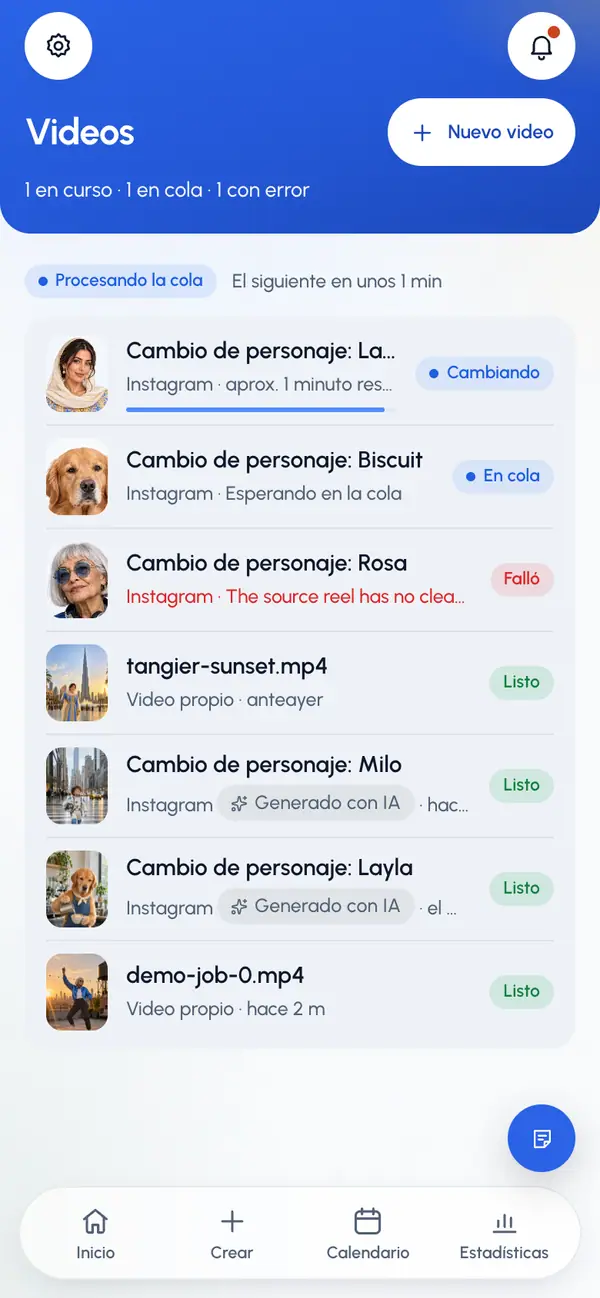
Toca una fila para abrir la página del video. Para crear uno nuevo, toca Nuevo video.
En la página de un video
Cuando un video está listo, se reproduce arriba. Toca Publicar o programar para publicarlo en tus redes o programarlo. Cuando ya tiene publicaciones, el botón dice Publicar de nuevo y sus publicaciones aparecen debajo.
Toca Más (los tres puntos) para ver más opciones:
- Descargar: guarda el video terminado. Solo para videos listos.
- Abrir el reel original: abre el video original, en los cambios de personaje hechos desde un enlace.
- Empezar otro cambio de personaje o Publicar otro video: empieza uno nuevo.
- Eliminar video: lo elimina. Solo para videos listos o que fallaron.
- Denunciar: avisa a nuestro equipo de que algo no está bien en el video. Solo para videos listos o que fallaron. Consulta Denunciar contenido.
Los videos con cambio de personaje terminados muestran una etiqueta Generado con IA en la app, en la página del video y en la lista. Tus propios videos subidos no la muestran.
Eliminar un video
En la página del video, toca Más.
Toca Eliminar video.
Confirma. El video se elimina para siempre, junto con sus borradores sin enviar. Si tiene publicaciones programadas, primero se cancelan.
No puedes eliminar un video mientras se está creando, mientras se está enviando una de sus publicaciones o cuando ya tiene publicaciones publicadas.
Cuando falla un cambio de personaje
La página dice qué salió mal, cuando se conoce el motivo. Un cambio de personaje que falló no se puede reanudar, y un video terminado no se puede rehacer. En su lugar, empiezas un cambio de personaje nuevo.
Toca Reintentar.
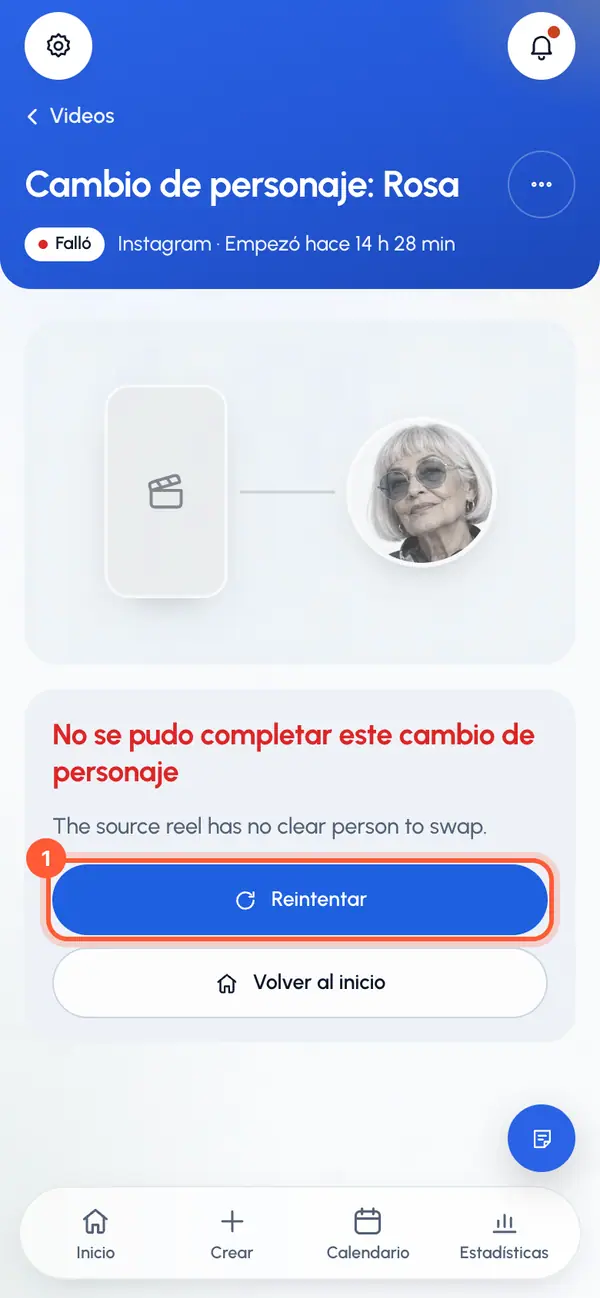
Crear se abre con el mismo enlace ya puesto. Si era un video subido, Crear se abre vacío, así que vuelve a subirlo.
Repite los pasos. Puedes elegir otra parte del video u otro personaje.
Si tu plan cuenta los cambios de personaje, uno que falla no cuenta.
Si falla uno de tus propios videos, Reintentar abre Publicar tu propio video desde el principio.