Inicio es la primera página que ves en el sitio web después de iniciar sesión. Se actualiza sola mientras la tienes abierta.
Primeros pasos (cuentas nuevas)
Una cuenta nueva ve la lista Primeros pasos con las cuatro cosas que necesitas para tu primera publicación:
Conecta tus redes: abre Perfiles.
Crea un personaje: abre Personajes.
Haz tu primer cambio de personaje: abre Crear.
Publícalo: abre Crear hasta que hayas hecho un cambio de personaje, y después Videos para que puedas publicarlo.
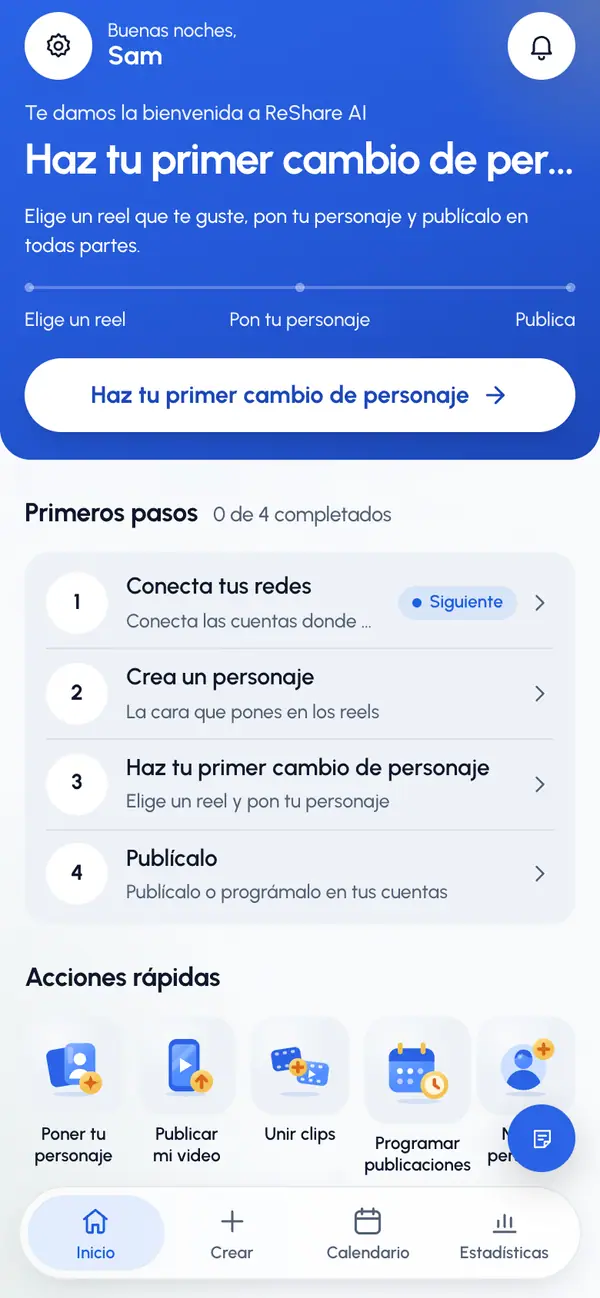
Cada paso se marca solo cuando lo completas y muestra Hecho o Siguiente. El botón Haz tu primer cambio de personaje de la tarjeta superior te lleva directamente a Crear.
La lista desaparece para siempre en cuanto tu primera publicación se publica o se programa.
Tu Inicio de siempre
De arriba abajo:
- Tu último video: su estado, por ejemplo en espera, listo, publicado o pendiente de reintentar. Toca la flecha para abrirlo.
- Acciones rápidas: Poner tu personaje, Publicar mi video, Unir clips, Programar publicaciones y Nuevo personaje.
- En curso: los videos que se están creando y tus próximas tres publicaciones programadas. Ver todo abre Videos.
- Esta semana: aparece cuando ya has publicado algo, con las publicaciones de cada día, las visualizaciones de los últimos 7 días, los videos creados y, si los planes están activados, los cambios de personaje que te quedan.
- Últimas novedades: las cuatro novedades más recientes. Ver todo abre Actividad. Un video que falló muestra Reintentar: tócalo para abrir ese video.
- Tus videos: tus seis videos más recientes. Todos abre Videos.
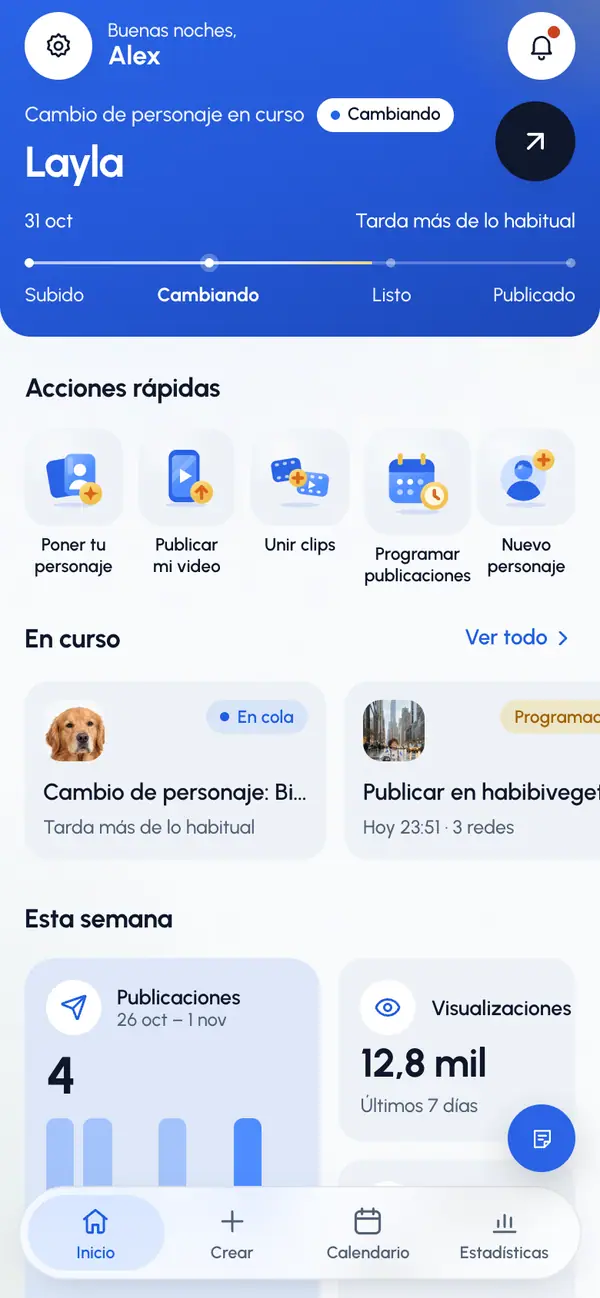
Cada miniatura de video tiene un menú de opciones desde el que puedes eliminarlo. No puedes eliminar un video mientras se está creando, mientras se está enviando una publicación con él o después de haberlo publicado.