Toutes les publications n’ont pas besoin d’un remplacement. Vous pouvez publier une vidéo que vous avez tournée, ou une vidéo déjà créée dans ReShare AI. Pas de personnage ni d’IA : elle est prête en un instant.
L’ouvrir
Ouvrez Créer. Sur un téléphone, c’est un onglet de la barre du bas. Sur un ordinateur, il se trouve dans le menu de gauche.
Sous Ou publiez votre propre vidéo, touchez Publier ma propre vidéo.
Cette option n’apparaît qu’à la première étape de Créer. Si vous êtes en plein remplacement, touchez Modifier à côté de la première étape, ou utilisez Publier ma vidéo sur l’Accueil.
Ajouter votre vidéo
Touchez Importer une vidéo pour choisir un fichier, ou Depuis mes vidéos pour choisir un remplacement ou une vidéo créés auparavant.
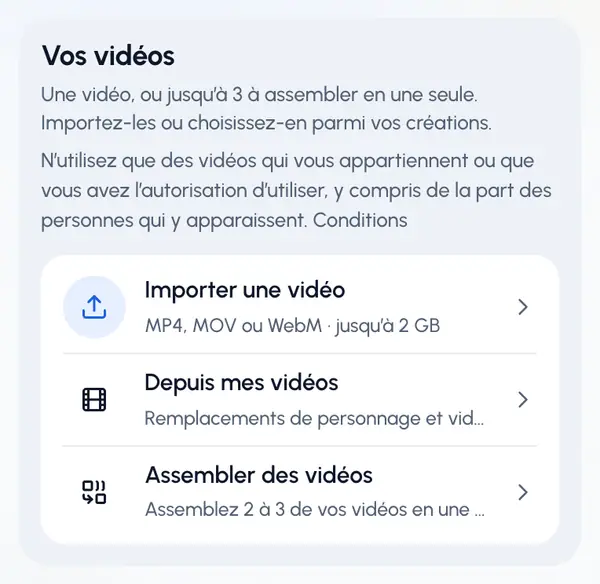
La première fois, ReShare AI vous demande de confirmer que vous pouvez utiliser la vidéo : cochez Les vidéos que j’ajoute m’appartiennent ou j’ai l’autorisation de les utiliser et de publier ce que je crée avec. et touchez Continuer.
Si vous importez un fichier, patientez pendant l’import et la vérification de la vidéo. Pour arrêter, touchez Annuler l’import.
Touchez Continuer.
Ne publiez que des vidéos qui vous appartiennent ou que vous avez l’autorisation d’utiliser, y compris de la part des personnes qui y apparaissent. Voir Ce que vous pouvez créer et publier.
Les fichiers importés peuvent être au format MP4, MOV ou WebM, dans la limite de taille indiquée sur la ligne d’import. ReShare AI ne fixe aucune limite de durée, mais chaque réseau a ses propres limites, et des notes vous les rappellent avant la publication.
Dans Mes vidéos, vos vidéos prêtes s’affichent 12 par 12. Touchez Afficher plus pour en voir d’autres.
La découper (facultatif)
La vidéo est publiée en entier, sauf si vous la découpez.
Activez Découper.
Faites glisser les poignées de début et de fin pour couper le début ou la fin. Gardez au moins 1 seconde.
Touchez Continuer.
ReShare AI découpe la vidéo. Cela prend en général une à deux minutes, un peu plus pour une longue vidéo. Si vous ne découpez pas, la vidéo est prête tout de suite.
La publier
Quand la vidéo est prête, la page de publication s’ouvre toute seule. De là, vous la publiez sur vos réseaux ou vous la programmez.
Bon à savoir
- Si votre compte a des forfaits qui limitent les imports, chaque vidéo publiée de cette façon utilise un import du quota de votre forfait, qu’il s’agisse d’une vidéo seule ou de vidéos assemblées. Voir les forfaits.
- Les fichiers importés sont conservés 30 jours, puis supprimés. Les vidéos créées à partir d’eux gardent leur propre copie.
- Pour repartir de zéro, touchez Recommencer.
- Si la découpe échoue, touchez Retour à la modification et essayez une autre découpe ou la vidéo entière.
- Vous voulez assembler deux ou trois vidéos ? Voir Assembler des vidéos.