并不是每条帖子都需要角色替换。你可以发布自己拍的视频,或者你之前在 ReShare AI 里做好的视频。这里没有角色,也不用 AI,所以很快就能准备好。
打开入口
打开创作。在手机上,它是底部标签栏中的一个标签;在电脑上,它在左侧菜单中。
在或发布你自己的视频下,点按发布我自己的视频。
这个选项只在“创作”的第一步显示。如果你正在进行角色替换,点按第一步旁边的更改,或使用首页上的发布我自己的视频。
添加你的视频
点按上传视频选择文件,或点按从我的视频中选择,选一个你之前做过的角色替换或视频。
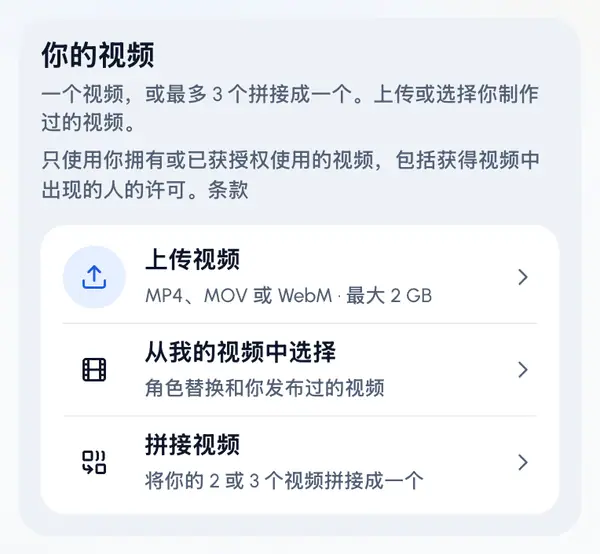
第一次使用时,ReShare AI 会请你确认有权使用这个视频:勾选“我添加的视频归我所有或我已获授权使用,并可发布用它们制作的内容。”,然后点按继续。
如果是上传,请等待上传和视频检查完成。要停止,点按取消上传。
点按继续。
只发布归你所有或你已获授权使用的视频,包括获得视频中出镜者的许可。参见可以制作和发布什么内容。
上传的文件可以是 MP4、MOV 或 WebM,大小不超过上传栏中显示的上限。ReShare AI 不限制时长,但每个平台都有自己的限制,发布前你会看到相关提示。
在我的视频中,已就绪的视频每次显示 12 个。点按显示更多可以查看更多。
裁剪(可选)
除非你裁剪,否则会发布整个视频。
打开裁剪。
拖动开头和结尾的手柄,剪掉开头或结尾。至少保留 1 秒。
点按继续。
ReShare AI 会剪辑视频,通常需要一两分钟,长视频会稍久一些。如果不裁剪,视频会立即就绪。
发布
视频就绪后,发布页面会自动打开。你可以在那里把它发布到各个平台,或定时发布。
小贴士
- 如果你的账号开启了套餐,且套餐限制上传次数,那么用这种方式发布的每个视频(无论是单个视频还是拼接视频)都会用掉一次套餐额度中的上传次数。参见套餐。
- 上传的文件会保留 30 天,之后删除。用它们做出的视频会保留各自的副本。
- 要清空已添加的内容重新开始,点按重新开始。
- 如果剪辑失败,点按返回编辑,换一种剪法或使用整个视频。
- 想把两三个视频拼在一起?参见拼接视频。