Sur cette page
Retrouver vos vidéos
Ouvrez Vidéos. Sur un ordinateur, il se trouve dans le menu de gauche. Sur un téléphone, touchez la roue dentée en haut, puis Vidéos.
La liste affiche vos remplacements et vos propres vidéos, des plus récents aux plus anciens, avec les 50 derniers. Chaque ligne indique son statut, par exemple En file d’attente, Remplacement, Prête ou Échec. Un remplacement en cours de création indique à peu près le temps restant.
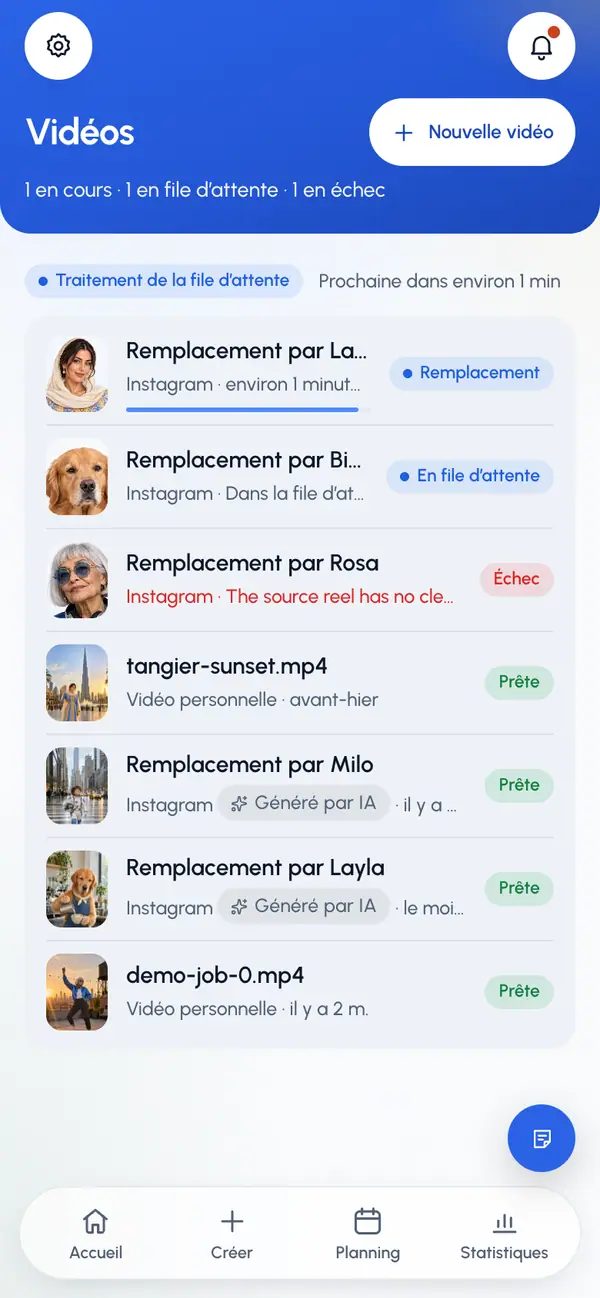
Touchez une ligne pour ouvrir la page de la vidéo. Pour en créer une nouvelle, touchez Nouvelle vidéo.
Sur la page d’une vidéo
Quand une vidéo est prête, elle est lue en haut. Touchez Publier ou programmer pour la publier sur vos réseaux ou la programmer. Une fois qu’elle a des publications, le bouton devient Publier à nouveau, et ses publications sont listées en dessous.
Touchez Plus (les trois points) pour d’autres options :
- Télécharger : enregistrez la vidéo terminée. Uniquement pour les vidéos prêtes.
- Ouvrir le reel d’origine : ouvrez la vidéo de départ, pour les remplacements créés à partir d’un lien.
- Lancer un autre remplacement ou Publier une autre vidéo : commencez-en une nouvelle.
- Supprimer la vidéo : supprimez-la. Uniquement pour les vidéos prêtes ou en échec.
- Signaler : signalez à notre équipe un problème avec la vidéo. Uniquement pour les vidéos prêtes ou en échec. Voir Signaler un contenu.
Les vidéos avec remplacement de personnage terminées portent une étiquette Généré par IA dans l’application, sur la page de la vidéo et dans la liste. Ce n’est pas le cas des vidéos que vous avez importées vous-même.
Supprimer une vidéo
Sur la page de la vidéo, touchez Plus.
Touchez Supprimer la vidéo.
Confirmez. La vidéo est supprimée définitivement, avec ses brouillons non envoyés. Si elle a des publications programmées, elles sont d’abord annulées.
Vous ne pouvez pas supprimer une vidéo pendant sa création, pendant qu’une de ses publications part, ni une fois qu’elle a des publications publiées.
Quand un remplacement échoue
La page indique ce qui n’a pas marché, quand la raison est connue. Un remplacement en échec ne peut pas être relancé tel quel, et une vidéo terminée ne peut pas être refaite. Vous lancez plutôt un nouveau remplacement.
Touchez Réessayer.
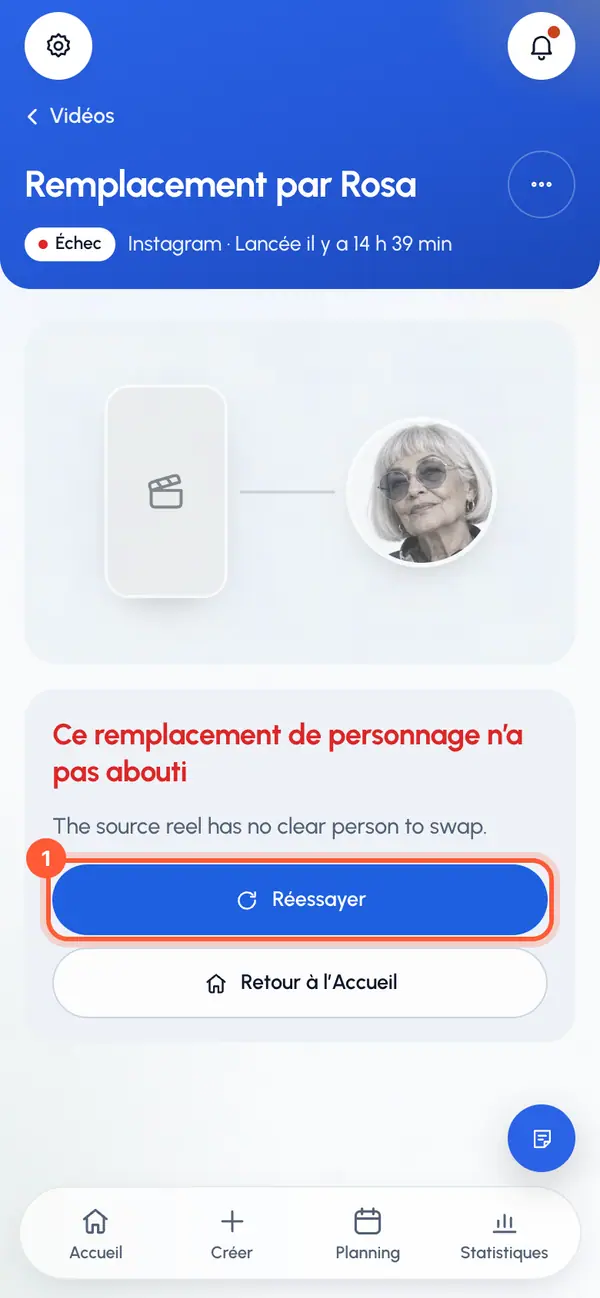
Créer s’ouvre avec le même lien déjà rempli. Pour une vidéo importée, Créer s’ouvre vide : importez-la à nouveau.
Refaites les étapes. Vous pouvez choisir une autre partie de la vidéo ou un autre personnage.
Si votre forfait compte les remplacements, un remplacement en échec n’est pas décompté de votre forfait.
Si l’une de vos propres vidéos échoue, Réessayer ouvre Publier votre propre vidéo depuis le début.