Nesta página
Encontrar seus vídeos
Abra Vídeos. No computador, fica no menu à esquerda. No celular, toque na engrenagem no topo e depois em Vídeos.
A lista mostra suas trocas de personagem e seus próprios vídeos, dos mais novos para os mais antigos, com os 50 mais recentes. Cada linha mostra o status, como Na fila, Trocando, Pronto ou Falhou. Uma troca em andamento mostra mais ou menos quanto tempo falta.
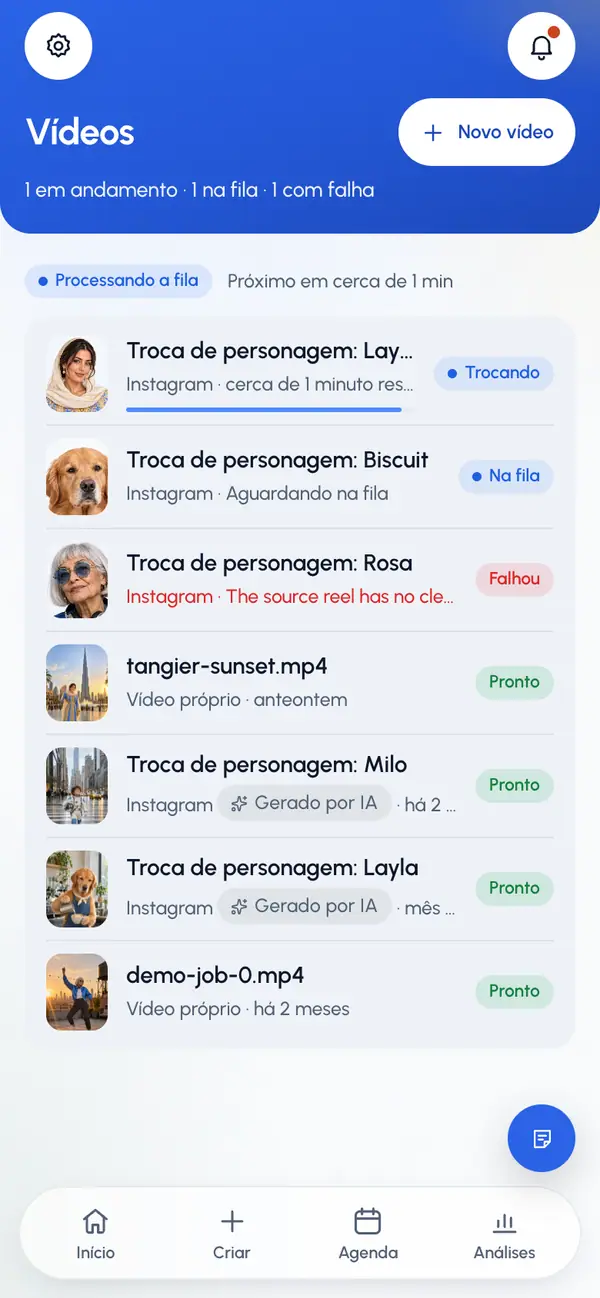
Toque em uma linha para abrir a página do vídeo. Para fazer um novo, toque em Novo vídeo.
Na página de um vídeo
Quando um vídeo está pronto, ele toca no topo. Toque em Publicar ou agendar para publicar nas suas redes ou agendar. Depois que ele tem posts, o botão passa a dizer Publicar de novo, e os posts dele aparecem abaixo.
Toque em Mais (os três pontos) para ver mais opções:
- Baixar: salve o vídeo pronto. Só para vídeos prontos.
- Abrir o reel original: abra o vídeo de onde veio a troca, para trocas feitas a partir de um link.
- Fazer outra troca ou Publicar outro vídeo: comece um novo.
- Excluir vídeo: remova o vídeo. Só para vídeos prontos ou com falha.
- Denunciar: avise nossa equipe de que há algo errado com o vídeo. Só para vídeos prontos ou com falha. Veja Denunciar conteúdo.
Os vídeos com troca de personagem prontos mostram o selo Gerado por IA no app, na página do vídeo e na lista. Os vídeos que você mesmo enviou não mostram.
Excluir um vídeo
Na página do vídeo, toque em Mais.
Toque em Excluir vídeo.
Confirme. O vídeo é excluído de vez, com os rascunhos não enviados. Se ele tiver posts agendados, eles são cancelados antes.
Não dá para excluir um vídeo enquanto ele está sendo feito, enquanto um dos posts dele está saindo ou depois que ele tem posts publicados.
Quando uma troca falha
A página diz o que deu errado, quando o motivo é conhecido. Uma troca com falha não pode ser reiniciada ali, e um vídeo pronto não pode ser refeito. Em vez disso, você inicia uma troca nova.
Toque em Tentar de novo.
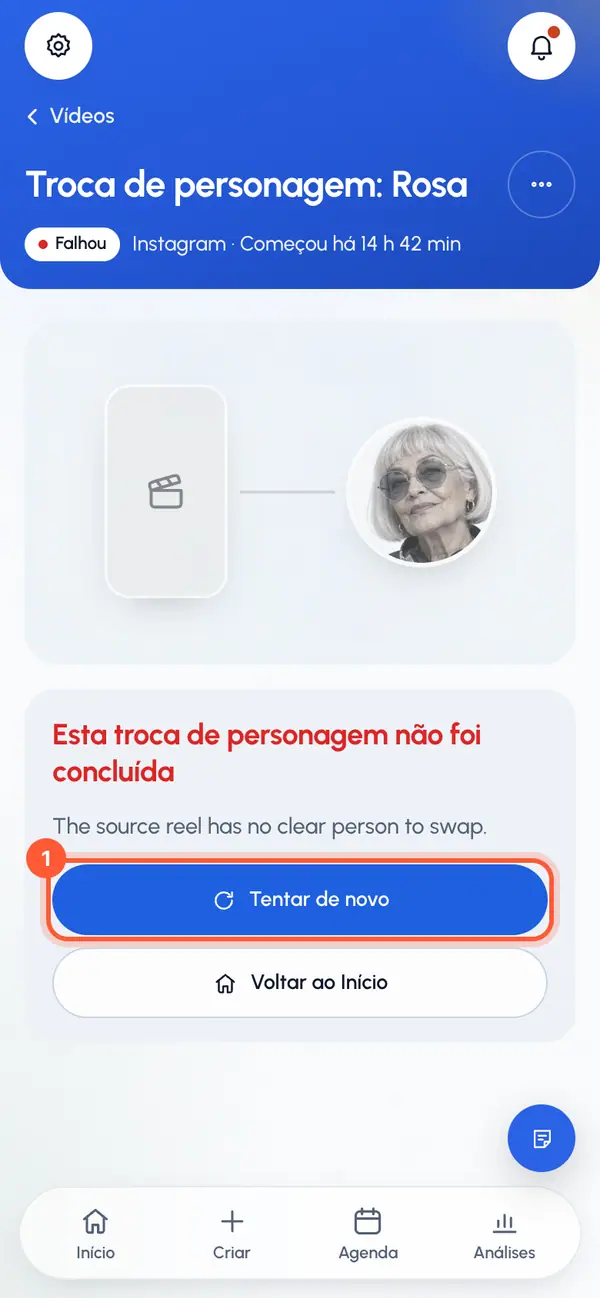
Criar abre com o mesmo link já preenchido. Para um vídeo enviado, Criar abre vazio, então envie o arquivo de novo.
Siga as etapas de novo. Você pode escolher outra parte do vídeo ou outro personagem.
Se o seu plano conta trocas, uma troca que falha não conta no seu plano.
Se um vídeo seu falhar, Tentar de novo abre Publicar um vídeo seu do início.