找到你的视频
打开视频。在电脑上,它在左侧菜单中;在手机上,点按顶部的齿轮,然后点按视频。
列表会按从新到旧的顺序显示你的角色替换和你自己的视频,最多显示最近 50 个。每一行都会显示状态,例如排队中、替换中、已就绪或失败。正在制作的角色替换会显示大约还剩多久。
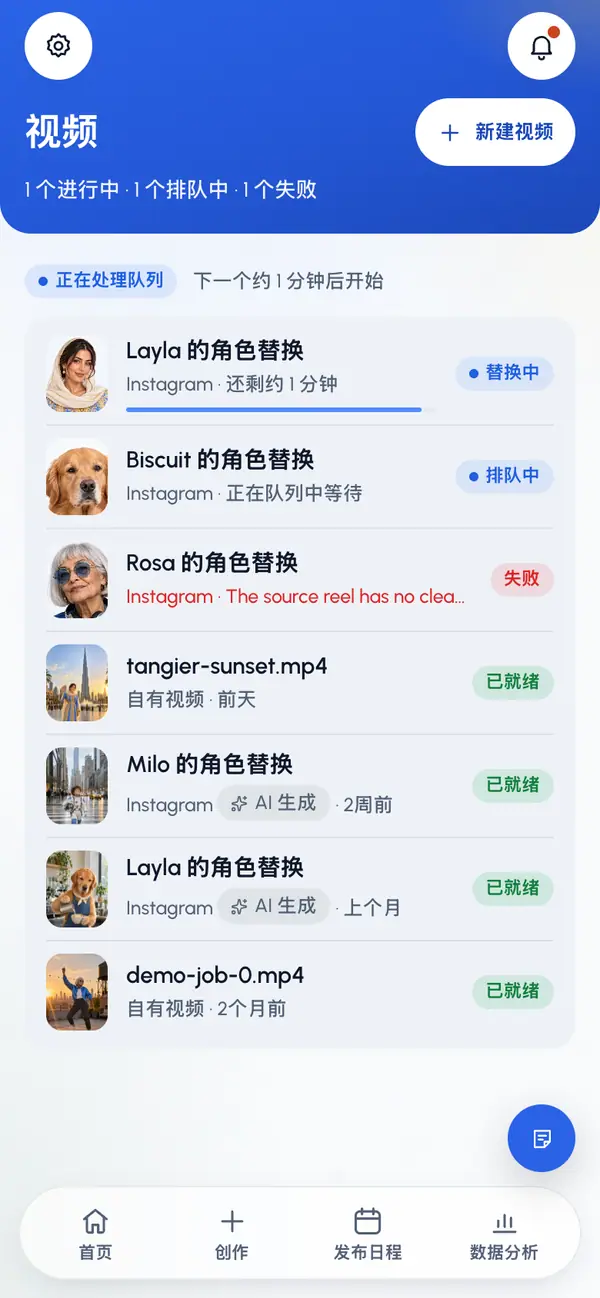
点按一行即可打开该视频的页面。要制作新视频,点按新建视频。
视频页面
视频就绪后,会在页面顶部播放。点按发布或定时发布,把它发布到你的各个平台,或定时发布。视频有了帖子之后,按钮会变成再次发布,它的帖子会列在下方。
点按更多(三个点)查看更多操作:
- 下载:保存成片。仅适用于已就绪的视频。
- 打开原始短视频:打开你用来做角色替换的原视频,仅适用于通过链接制作的角色替换。
- 开始新的角色替换或发布另一个视频:开始新的制作。
- 删除视频:删除视频。仅适用于已就绪或失败的视频。
- 举报:告诉我们的团队这个视频有问题。仅适用于已就绪或失败的视频。参见举报内容。
已完成的角色替换视频在应用中会显示AI 生成标记,包括视频页面和列表中。你自己上传的视频不会显示。
删除视频
在视频页面上,点按更多。
点按删除视频。
确认。视频及其未发送的草稿会被永久删除。如果它有定时帖子,会先取消这些帖子。
视频正在制作、它的某条帖子正在发布,或它已有已发布的帖子时,都不能删除。
角色替换失败时
如果知道原因,页面会说明哪里出了问题。失败的角色替换不能原地重新开始,已完成的视频也不能重做。你需要开始一个新的角色替换。
点按重试。
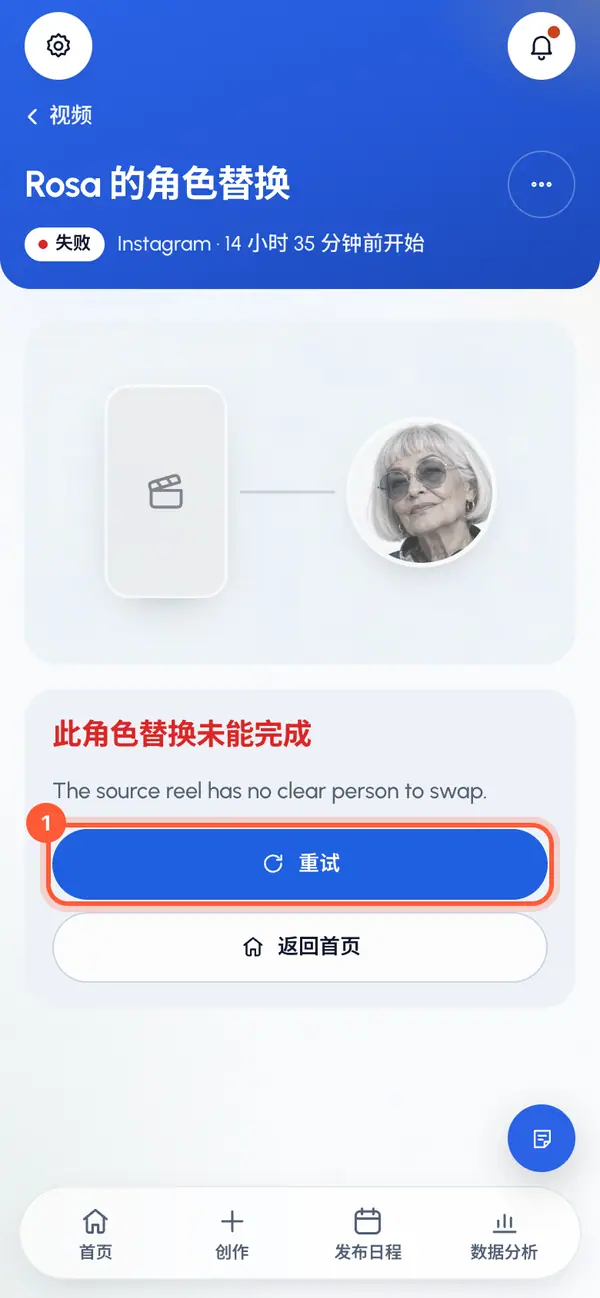
“创作”会打开,并已填好相同的链接。如果是上传的视频,“创作”会以空白状态打开,请重新上传。
重新完成各个步骤。你可以选择视频的另一部分或换一个角色。
如果你的套餐按次数计算角色替换,失败的角色替换不会计入套餐。
如果你自己的视频失败了,点重试会从头打开发布你自己的视频。