استخدم هذه الطريقة عندما لا يكون الفيديو على Instagram أو TikTok أو YouTube، أو عندما يكون الملف موجودًا لديك بالفعل على هاتفك أو الكمبيوتر.
الملفات المدعومة
- التنسيقات: MP4 أو MOV أو WebM.
- الحجم: لملفات تبديل الشخصية المرفوعة حد للحجم تضعه خدمة الفيديو. وإذا كان ملفك كبيرًا جدًا، تُخبرك صفحة الإنشاء بالحد فورًا، قبل رفع أي شيء.
- المدة: ستختار الجزء القصير لتبديل الشخصية في الخطوة التالية، لذا لا بأس بملف أطول. وإذا كان الفيديو أقصر من أن يُستخدم، تُخبرك صفحة الإنشاء بذلك.
ارفع فيديو
افتح إنشاء. على الهاتف، تجده تبويبًا في الشريط أسفل الشاشة. وعلى الكمبيوتر، تجده في القائمة على الجانب.
تحت حقل الرابط، اضغط على أو ارفع فيديو.
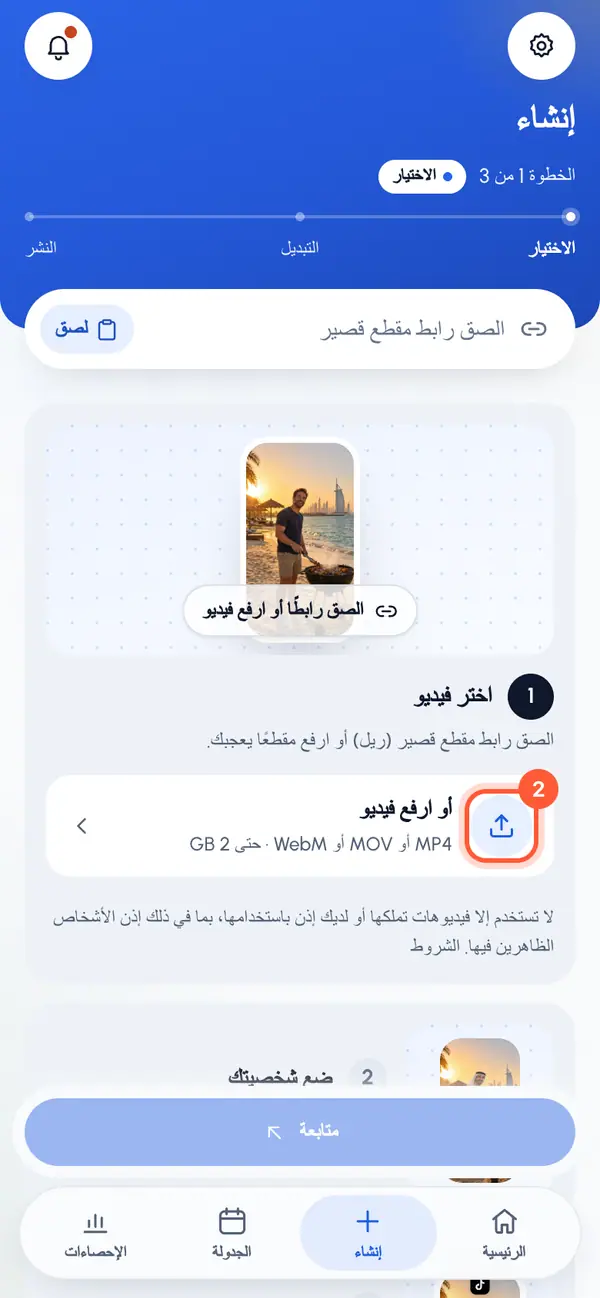
اختر ملف الفيديو.
في أول مرة تضيف فيها فيديو، أكّد أنه يحق لك استخدامه: حدّد «أملك الفيديوهات التي أضيفها أو لدي إذن باستخدامها ونشر ما أصنعه بها.» واضغط على متابعة.
انتظر أثناء ظهور جارٍ الرفع مع التقدّم، ثم جارٍ فحص الفيديو….
عندما يظهر المشغّل، اختر الجزء الذي تريد الاحتفاظ به. راجع اختر الجزء الذي تريده من الفيديو.
لإيقاف الرفع، اضغط على إلغاء.
لا تستخدم إلا الفيديوهات التي تملكها أو لديك إذن باستخدامها، بما في ذلك إذن الأشخاص الظاهرين فيها. راجع ما الذي يمكنك صنعه ونشره.
إذا فشل الرفع
- فشل الرفع: تحقّق من الاتصال وحاول مرة أخرى: انقطع اتصالك. تحقّق منه واختر الملف مرة أخرى.
- فشل الرفع، حاول مرة أخرى أو انتهت صلاحية رابط الرفع، حاول مرة أخرى: اختر الملف مرة أخرى.
- استخدم فيديو بتنسيق MP4 أو MOV أو WebM: الملف ليس فيديو بتنسيق MP4 أو MOV أو WebM. حوّله أولًا.
- هذا الملف فارغ: الملف لا يحتوي على شيء. صدّره مرة أخرى من التطبيق الذي صنعته به.
- إذا تجاوز الملف الحد، فقُصّه على جهازك أولًا، أو استخدم رابط الفيديو بدلًا من ذلك.
تريد فقط نشر فيديوك الخاص، دون شخصية؟ استخدم انشر فيديوك الخاص بدلًا من ذلك. فهو يقبل ملفات أكبر ولا يحتاج إلى تبديل الشخصية.