في هذه الصفحة
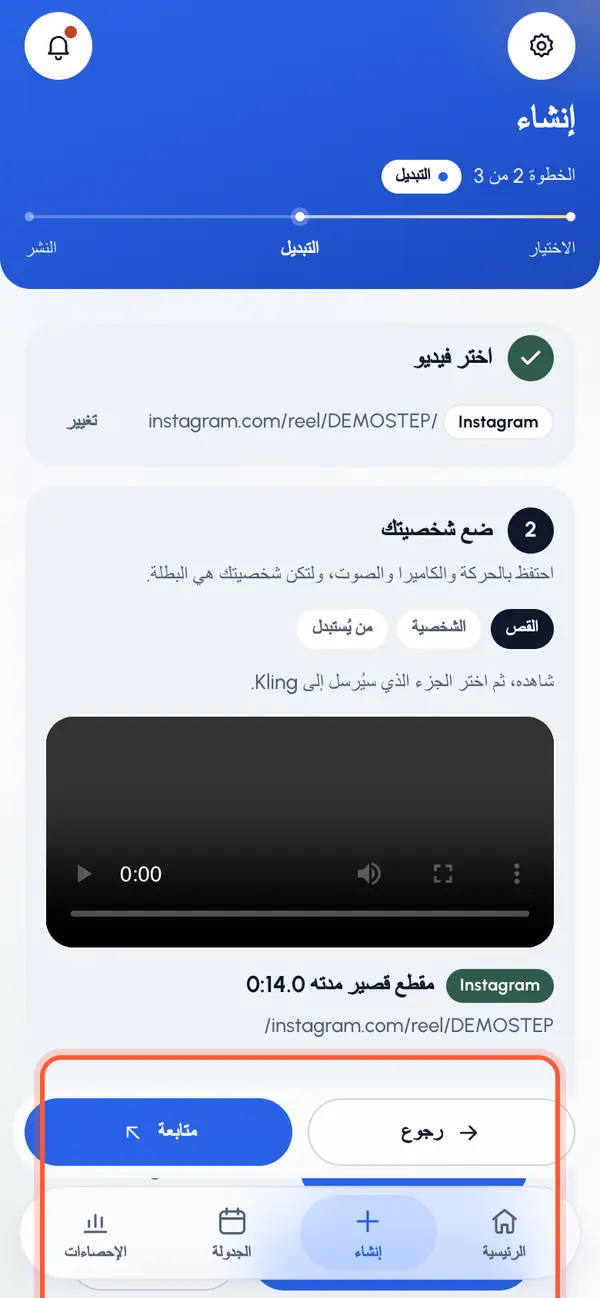
بعد تحميل الفيديو، تُفتح خطوة القص مع مشغّل وشريط زمني. شاهد الفيديو، ثم اختر الجزء الذي ستوضع فيه شخصيتك.
كم يمكن أن يكون طول المقطع
- مدة تبديل الشخصية عدد صحيح من الثواني، 3 ثوانٍ على الأقل.
- يعتمد أطول مقطع على خدمة الفيديو. وإذا كانت لحسابك باقات، فإن باقتك تحدّه أيضًا: تسمح Starter وCreator بما يصل إلى 10 ثوانٍ، وPro وAgency بما يصل إلى 15 ثانية. راجع الباقات.
- عندما تكون فيديوهات الـ 30 ثانية متاحة لحسابك، يمكنك الذهاب إلى مدة أطول. راجع فيديوهات الـ 30 ثانية.
عندما يتسع الفيديو كله
تستخدم صفحة الإنشاء الفيديو كاملًا وتعرض مدته. ولاستخدام جزء منه فقط، فعّل قصّ.
عندما يكون الفيديو طويلًا جدًا
اختر طريقة جعله يتسع: قصّ أو تسريع.
قُصّه
اضغط على قصّ.
اختر مدة المقطع بالثواني.
اسحب النافذة المميّزة على الشريط الزمني إلى الجزء الذي تريده. ويمكنك أيضًا استخدام شريط بداية المقطع، أو الأزرار التي تحرّكه نصف ثانية.
اضغط على تشغيل الجزء المحدد لمشاهدة مقطعك. يتكرّر تشغيله حتى تضغط على إيقاف مؤقت.
سرّعه
اضغط على تسريع.
تختار صفحة الإنشاء أقل سرعة تجعله يتسع، حتى 1.25 ضعف السرعة العادية. حرّك شريط السرعة لتغييرها.
شغّل المعاينة. تعمل بالسرعة المختارة، مع الحفاظ على طبقة الصوت.
فوق 1.15 ضعف، يظهر تحذير بأن الحركة قد تبدو متسرّعة. شغّل المعاينة قبل المتابعة.
إذا كان الفيديو أطول بكثير من أطول مقطع، فلن يكفي التسريع وحده. يُفعَّل القصّ أولًا لتختار أولًا الجزء الذي ستسرّعه. ويمكنك أيضًا تفعيله بنفسك لتسريع جزء من الفيديو فقط.
يصبح المقطع المُسرَّع أقصر بعد إنشائه. تعرض صفحة الإنشاء الجزء الذي اخترته والمدة النهائية، ويحتسب تبديل الشخصية المدة النهائية الأقصر.
تابِع
اضغط على متابعة بعد ضبط مقطعك. إذا كانت لحسابك باقات ولا تشمل باقتك تبديل الشخصية، فسيعرض الضغط على متابعة الباقات. ويمكنك تجربة القصّ قبل أن تختار واحدة.