في هذه الصفحة
تأتي هذه الخطوات مباشرة بعد أن تختار الجزء الذي تريده من الفيديو.
اختر شخصية
في خطوة الشخصية، اضغط على الشخصية التي تريدها. أول شخصية جاهزة تكون مختارة مسبقًا.
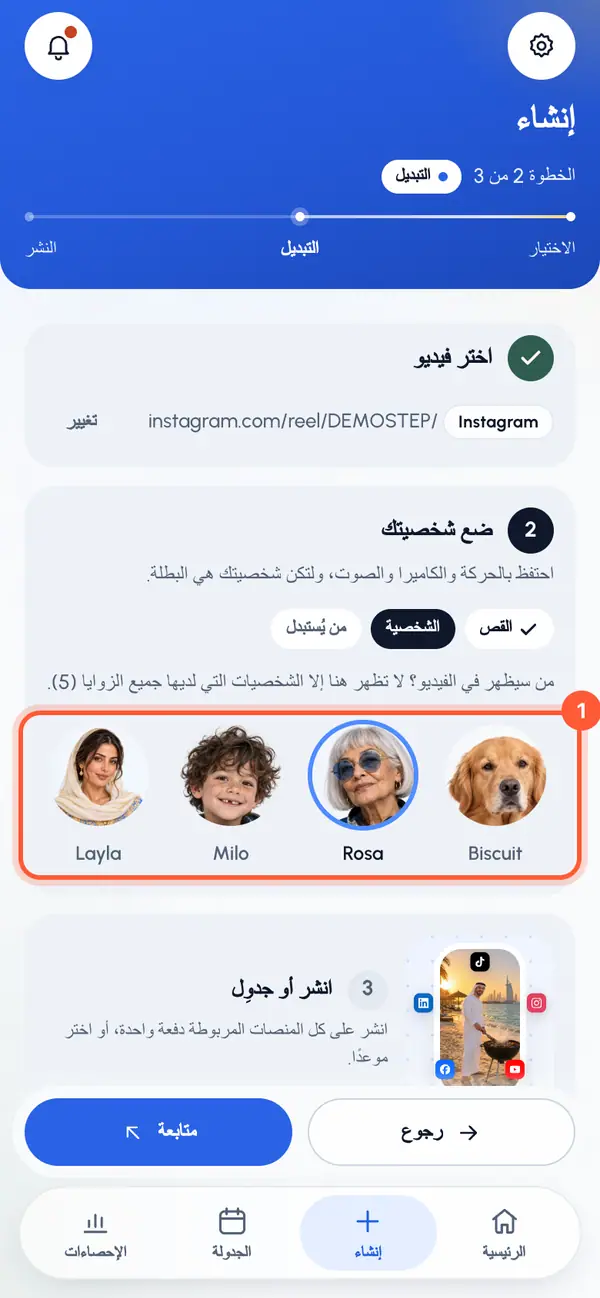
اضغط على متابعة.
لا تظهر هنا إلا الشخصيات التي رُسمت زواياها الخمس كلها. لإنشاء شخصية جديدة، اضغط على جديدة. وإن لم تكن لديك أي شخصية جاهزة بعد، فاضغط على إنشاء شخصية. يبقى الفيديو والقصّ محفوظين أثناء غيابك. راجع أنشئ شخصية.
حدّد من سيُستبدل
يضع كل تبديل للشخصية شخصية واحدة مكان شخص واحد في الفيديو.
في حقل من يُستبدل؟، صِف الشخص الذي تريد استبداله، مثل "المرأة ذات الفستان الأحمر على اليسار". اتركه فارغًا لاستبدال الشخص الرئيسي.
أو اضغط على أحد اختيارات سريعة، مثل الشخص على اليسار أو الراقص.
إن شئت، أضف توجيه إضافي (اختياري)، مثل "أبقِ النظارة الشمسية، وابتسم في النهاية".
اضغط على متابعة.
تعرض البطاقة أدناه الموجّه الذي تتلقاه خدمة الفيديو، ويتحدّث أثناء كتابتك. يقبل حقل الشخص حتى 120 حرفًا، ولا يمكن أن يحتوي على @.
إذا رأيت تعديل الموجّه، فيمكنك كتابة الموجّه كاملًا بنفسك. احتفظ فيه بالإشارة إلى الفيديو وإلى شخصيتك. واضغط على استعادة الموجّه المُنشأ للعودة إلى الموجّه المُنشأ تلقائيًا.
راجِع وابدأ
راجِع الملخّص: المقطع القصير والمقطع والشخصية والشخص المُستبدَل. وإذا كانت باقتك تحتسب مرات تبديل الشخصية، يعرض الاستهلاك ما يستهلكه هذا التبديل.
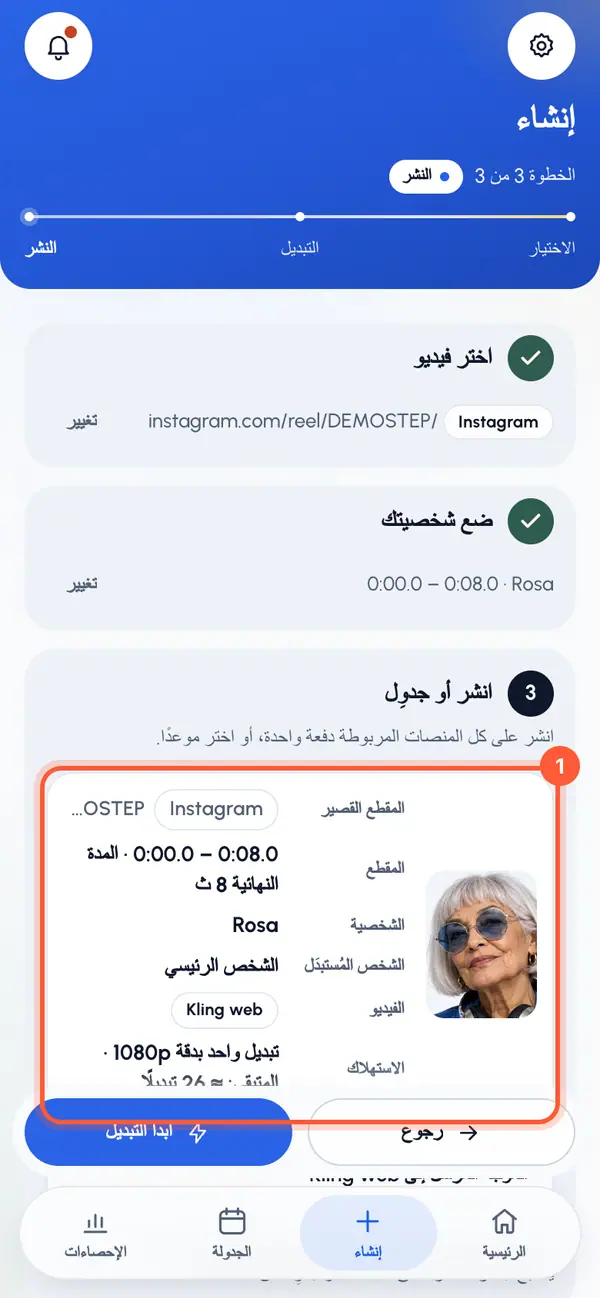
لتصحيح شيء ما، اضغط على تغيير. أحد الزرين يعيدك إلى الرابط أو الملف، والآخر إلى القصّ، حيث يمكنك أيضًا اختيار شخصية أخرى.
اضغط على ابدأ التبديل.
في المرة الأولى (أو بعد أن توقف المعالجة بالذكاء الاصطناعي)، قد يظهر إشعاران: أحدهما لتأكيد أنه يحق لك استخدام الفيديو، والآخر بعنوان «كيف نصنع المحتوى الخاص بك» يوضّح أن Kling يصنع تبديل الشخصية من شخصيتك والفيديو. حدّد المربع واضغط على متابعة في كل منهما. بعد ذلك يبدأ تبديل الشخصية.
تُفتح صفحة الفيديو. يستغرق تبديل الشخصية عادةً من 5 إلى 10 دقائق، ويمكنك المغادرة. راجع أثناء إنشاء الفيديو.
جودة الفيديو
أنت لا تختار الجودة. إذا كان حسابك على باقة مدفوعة، فإن Starter تُنتج فيديوهات بدقة 720p، وCreator وPro وAgency تُنتج فيديوهات بدقة 1080p. راجع الباقات. وفيديوهات الـ 30 ثانية دائمًا بدقة 1080p. وفي غياب الباقات، تحدّد الخدمة الجودة.
إذا لم يبدأ تبديل الشخصية
- تحتاج الشخصية أولًا إلى صورة مقرّبة جاهزة: انتظر حتى تجهز الشخصية، أو اختر شخصية أخرى.
- تبديل الشخصية بالذكاء الاصطناعي غير متاح حاليًا، حاول لاحقًا: تبديل الشخصية غير متاح الآن. حاول لاحقًا.
- إذا كانت لحسابك باقات ووصلت إلى أحد الحدود، تُفتح الباقات لتتمكّن من تغيير باقتك.