Use esta opção quando o vídeo não estiver no Instagram, no TikTok ou no YouTube, ou quando você já tiver o arquivo no celular ou no computador.
Arquivos aceitos
- Formatos: MP4, MOV ou WebM.
- Tamanho: os envios para troca de personagem têm um limite de tamanho definido pelo serviço de vídeo. Se o seu arquivo for grande demais, Criar mostra o limite na hora, antes de enviar qualquer coisa.
- Duração: você escolhe a parte curta para a troca na próxima etapa, então um arquivo mais longo não tem problema. Se um vídeo for curto demais para a troca, Criar avisa.
Enviar um vídeo
Abra Criar. No celular, é uma aba na barra de baixo. No computador, fica no menu à esquerda.
Abaixo do campo de link, toque em Ou envie um vídeo.
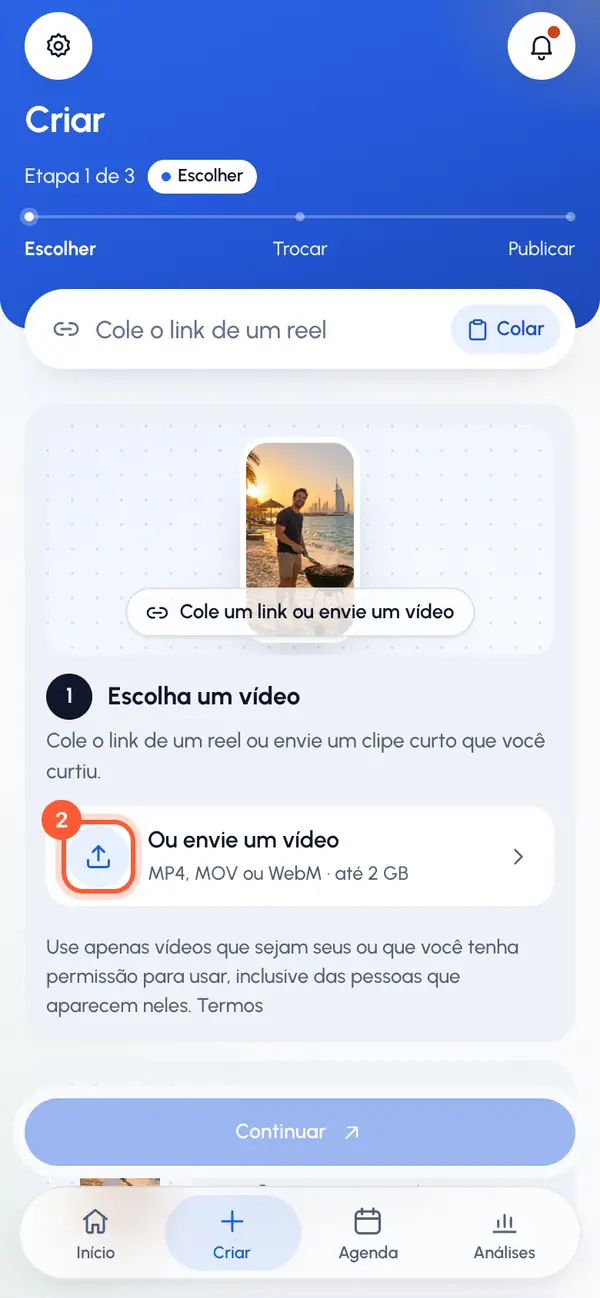
Escolha o arquivo de vídeo.
Na primeira vez que você adiciona um vídeo, confirme que pode usá-lo: marque Os vídeos que adiciono são meus ou tenho permissão para usá-los e para publicar o que eu criar com eles. e toque em Continuar.
Espere enquanto aparece Enviando com o progresso e depois Verificando o vídeo….
Quando o player aparecer, escolha a parte que quer manter. Veja Escolher a parte do vídeo.
Para interromper um envio, toque em Cancelar.
Use apenas vídeos que sejam seus ou que você tenha permissão para usar, inclusive das pessoas que aparecem neles. Veja O que você pode criar e publicar.
Se o envio falhar
- O envio falhou: verifique a conexão e tente de novo: sua conexão caiu. Verifique a conexão e escolha o arquivo de novo.
- O envio falhou, tente de novo ou O link de envio expirou, tente de novo: escolha o arquivo de novo.
- Use um vídeo MP4, MOV ou WebM: o arquivo não é um vídeo MP4, MOV ou WebM. Converta antes.
- Esse arquivo está vazio: o arquivo não tem conteúdo. Exporte de novo pelo app em que você o fez.
- Se o arquivo passar do limite, corte no seu dispositivo antes, ou use um link para o vídeo.
Só quer publicar um vídeo seu, sem personagem? Use Publicar um vídeo seu. Essa opção aceita arquivos maiores e não precisa de troca de personagem.