如果视频不在 Instagram、TikTok 或 YouTube 上,或者文件已经在你的手机或电脑里,就可以用这种方式。
支持的文件
- 格式:MP4、MOV 或 WebM。
- 大小:用于角色替换的上传文件有大小限制,由视频服务设定。如果文件太大,“创作”会在上传开始前立即告诉你上限是多少。
- 时长:下一步你会选出要替换的那一小段,所以文件长一点也没关系。如果视频太短无法替换,“创作”会提示你。
上传视频
打开创作。在手机上,它是底部标签栏中的一个标签;在电脑上,它在左侧菜单中。
在链接框下方,点按或上传视频。
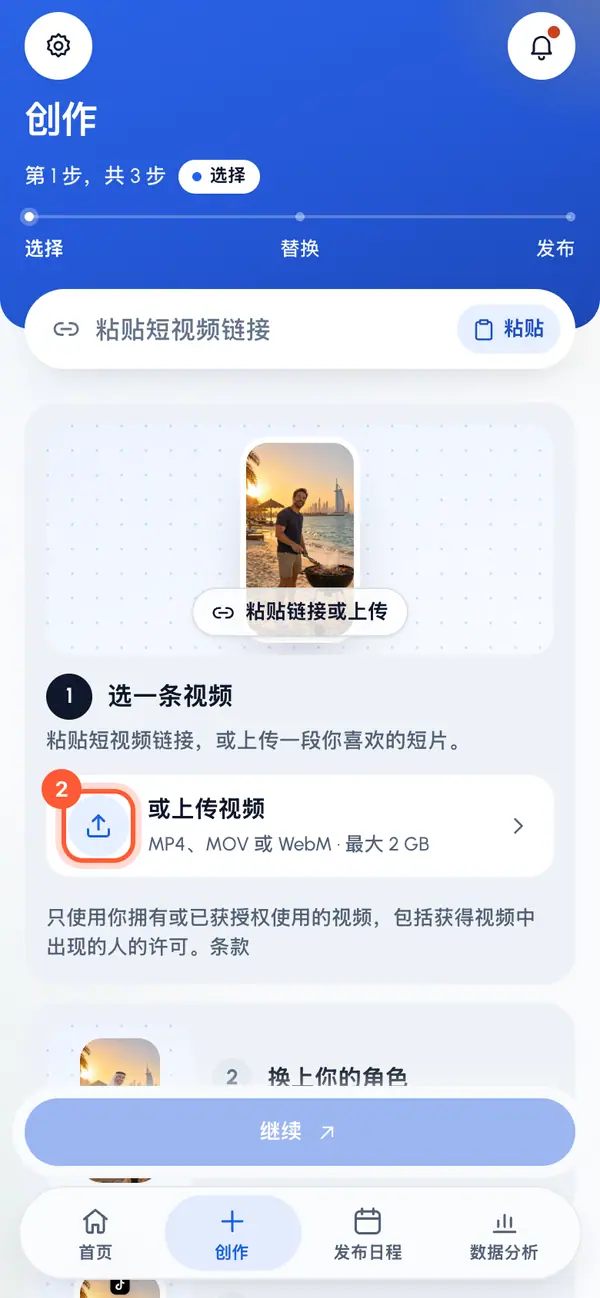
选择视频文件。
你第一次添加视频时,请确认有权使用它:勾选“我添加的视频归我所有或我已获授权使用,并可发布用它们制作的内容。”,然后点按继续。
等待页面显示正在上传和进度,然后显示正在检查视频…。
播放器出现后,选择要保留的部分。参见选择要使用的视频片段。
要停止上传,点按取消。
只使用归你所有或你已获授权使用的视频,包括获得视频中出镜者的许可。参见可以制作和发布什么内容。
如果上传失败
- 上传失败:请检查网络连接后重试:网络连接断开了。检查网络后重新选择文件。
- 上传失败,请重试或上传链接已过期,请重试:重新选择文件。
- 请使用 MP4、MOV 或 WebM 视频:文件不是 MP4、MOV 或 WebM 视频。请先转换格式。
- 该文件为空:文件没有内容。请在制作它的应用中重新导出。
- 如果文件超过上限,请先在设备上裁剪,或改用视频链接。
只想发布你自己的视频,不用角色?请改用发布你自己的视频。它支持更大的文件,也不需要角色替换。