Sur cette page
La façon de vous connecter dépend de l’endroit où vous utilisez ReShare AI.
Sur le site
La page de connexion du site propose Google.
Ouvrez la page de connexion.
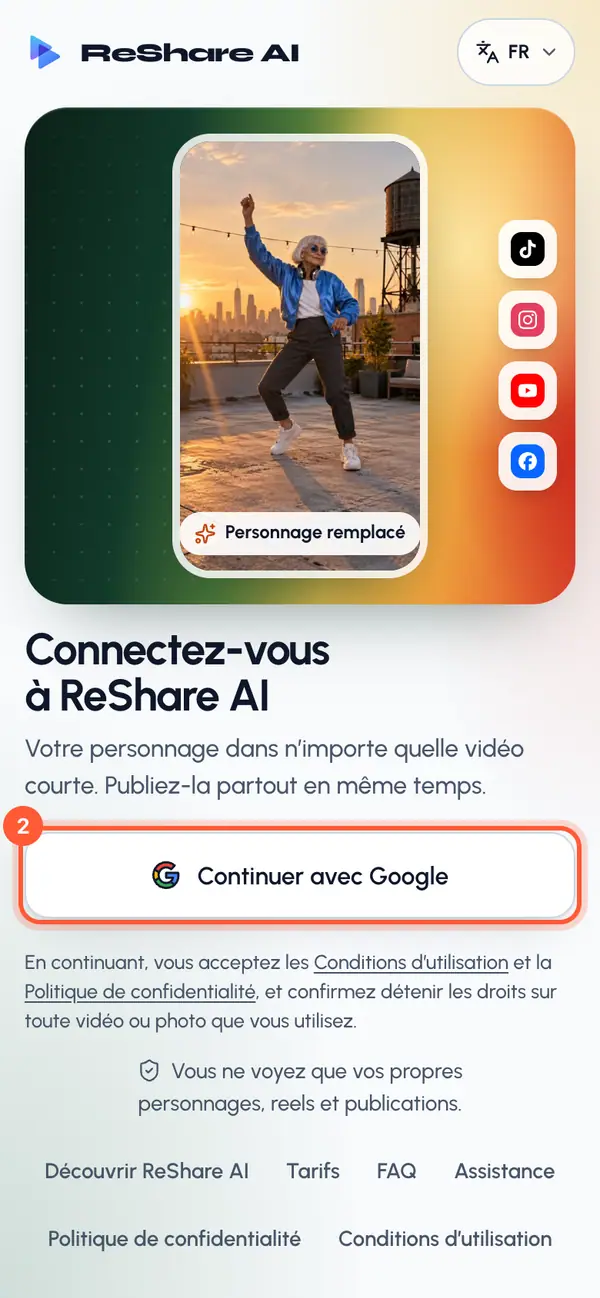
Cliquez sur le bouton Google.
Choisissez votre compte Google. Sur un ordinateur, une petite fenêtre s’ouvre. Sur un téléphone ou une tablette, la page passe par Google puis revient.
Vous arrivez sur l’Accueil, ou sur la page que vous vouliez ouvrir.
Si votre navigateur bloque la fenêtre de connexion, autorisez les fenêtres pop-up pour ce site et réessayez.
Dans l’application iOS ou Android
L’application affiche l’étape de connexion après la visite guidée du premier lancement (voir L’application mobile).
- iPhone et iPad : Apple, Google ou e-mail.
- Android : Google ou e-mail.
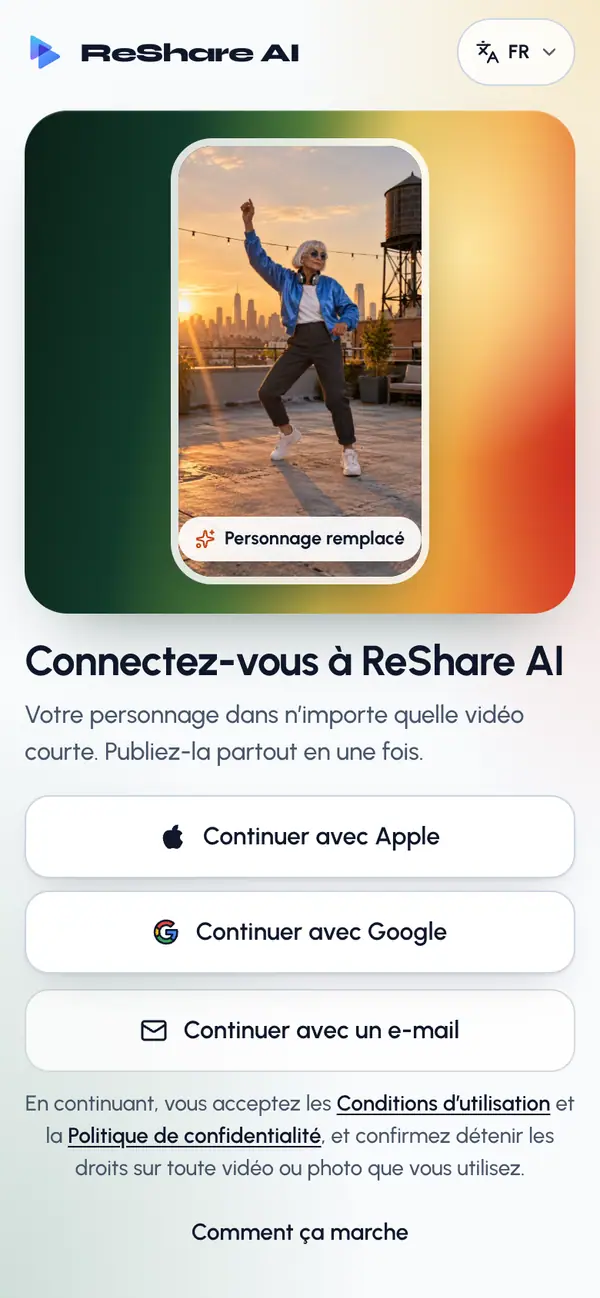
Créer un compte avec un e-mail
Touchez Continuer avec un e-mail.
Touchez Nouveau ? Créez un compte.
Saisissez votre adresse dans E-mail et un Mot de passe d’au moins 8 caractères.
Touchez Créer le compte.
Ouvrez le lien de l’e-mail que nous vous envoyons.
Revenez dans l’application et touchez C’est confirmé.
Si l’e-mail n’arrive pas, touchez Renvoyer le lien. Cela peut prendre une minute.
Se connecter avec un e-mail
Touchez Continuer avec un e-mail.
Saisissez votre e-mail et votre mot de passe.
Touchez Se connecter.
Mot de passe oublié ? Touchez Mot de passe oublié ? et nous vous envoyons par e-mail un lien pour le réinitialiser.
Accepter les Conditions
Sous les boutons de connexion, sur le site comme dans l’application, une ligne indique qu’en continuant, vous acceptez les Conditions d’utilisation et la Politique de confidentialité, et confirmez détenir les droits sur toute vidéo ou photo que vous utilisez.
La première fois que vous vous connectez, ReShare AI vous demande de les accepter avant de continuer. Il vous le redemande chaque fois que les Conditions changent.
Lisez les points essentiels sous Avant de commencer (ou Nos Conditions ont changé). Les liens ouvrent les Conditions et la Politique de confidentialité complètes.
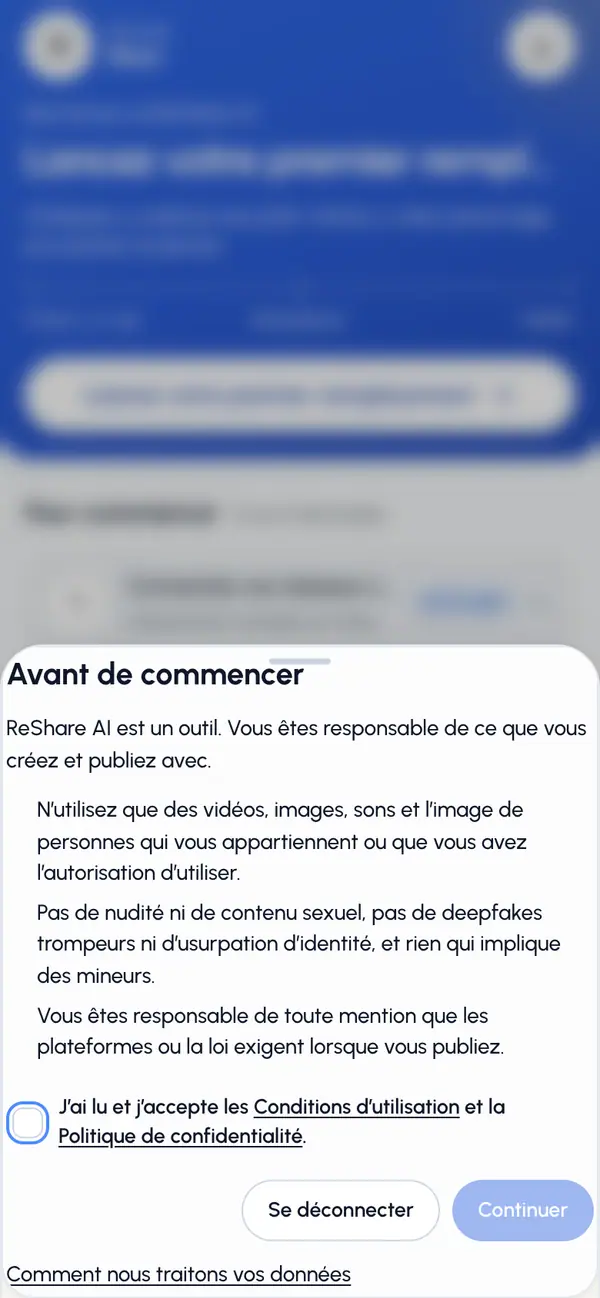
Cochez la case.
Touchez Continuer.
Si vous ne voulez pas les accepter, touchez Se déconnecter. Vous pouvez quand même consulter les Conditions, la Politique de confidentialité, l’Assistance et la page de suppression du compte sans les accepter.
Si la connexion ne fonctionne pas
- « Cet e-mail a déjà un compte. Connectez-vous comme la dernière fois. » Utilisez la même option que la première fois.
- L’option n’est pas prête ou est désactivée. Choisissez une autre façon de vous connecter.
- « Déconnexion effectuée sur tous les appareils, reconnectez-vous ». Quelqu’un a utilisé Se déconnecter partout sur ce compte. Reconnectez-vous.
Se déconnecter
Ouvrez Paramètres et, sous Compte, touchez Se déconnecter pour vous déconnecter sur cet appareil, ou Se déconnecter partout pour vous déconnecter de tous les navigateurs et téléphones. Le menu du compte propose aussi Se déconnecter.