En esta página
La forma de iniciar sesión depende de dónde uses ReShare AI.
En el sitio web
La página de inicio de sesión del sitio web ofrece Google.
Abre la página de inicio de sesión.
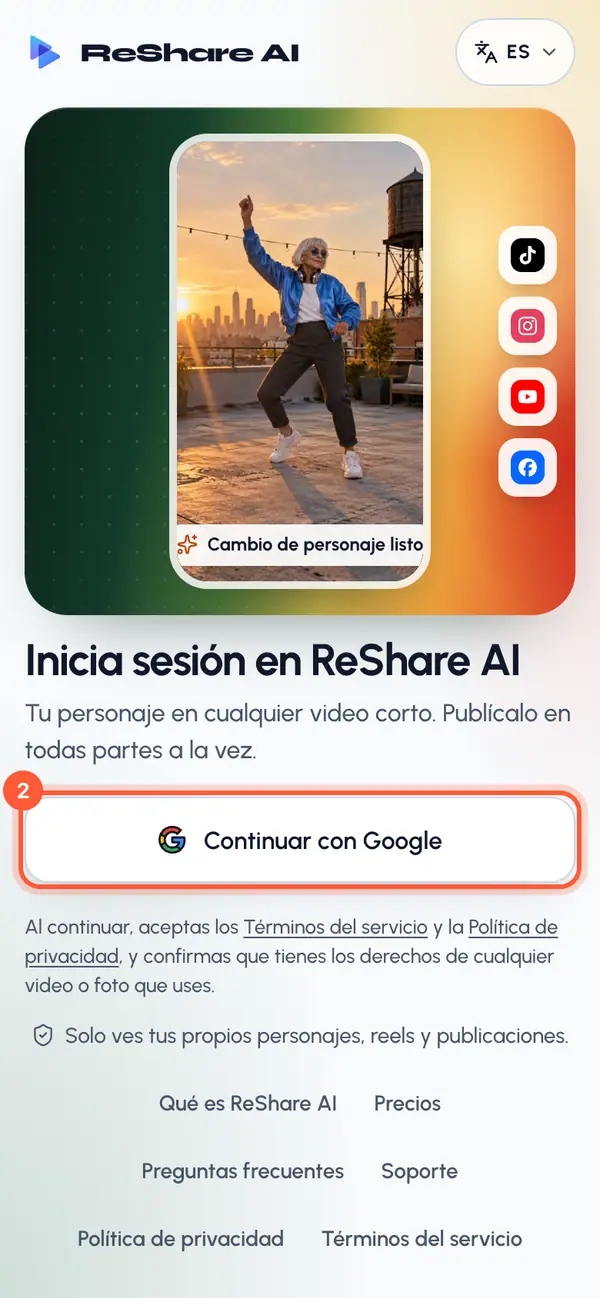
Haz clic en el botón de Google.
Elige tu cuenta de Google. En una computadora se abre en una ventana pequeña. En un teléfono o tableta, la página te lleva a Google y luego vuelve.
Llegas a Inicio, o a la página que intentabas abrir.
Si tu navegador bloquea la ventana de inicio de sesión, permite las ventanas emergentes para este sitio y vuelve a intentarlo.
En la app para iOS o Android
La app muestra el paso de inicio de sesión después del recorrido de bienvenida (consulta La app móvil).
- iPhone y iPad: Apple, Google o correo.
- Android: Google o correo.
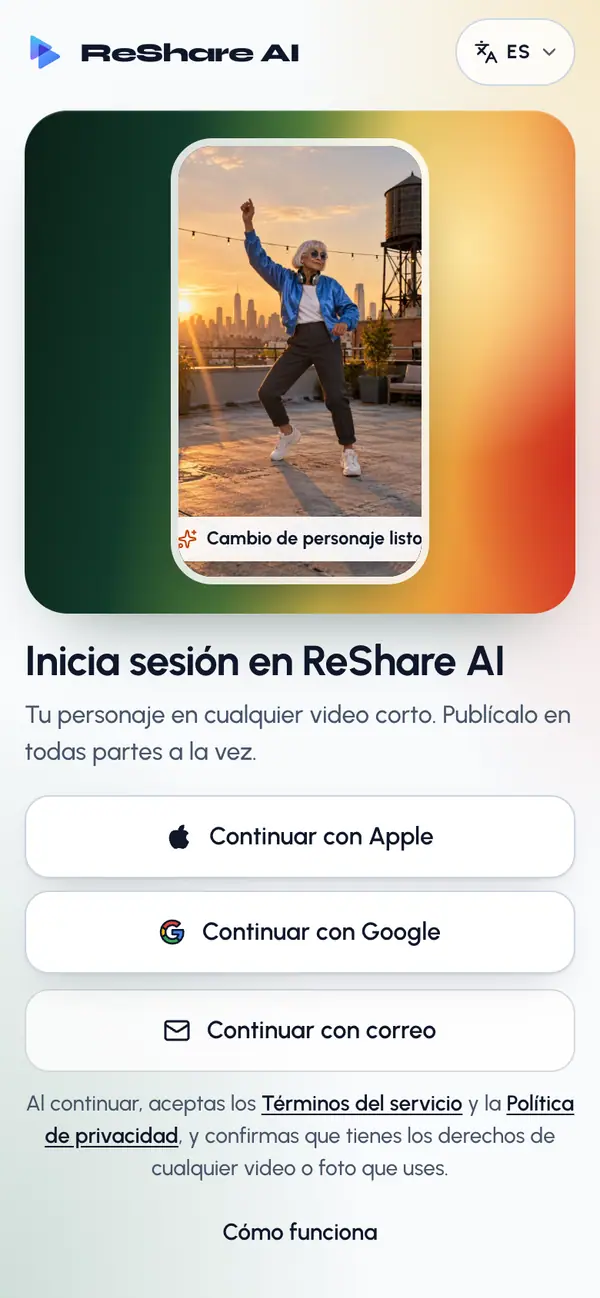
Crear una cuenta con tu correo
Toca Continuar con correo.
Toca ¿Eres nuevo? Crea una cuenta.
Escribe tu Correo y una Contraseña de al menos 8 caracteres.
Toca Crear cuenta.
Abre el enlace del correo que te enviamos.
Vuelve a la app y toca Ya lo confirmé.
Si el correo no llega, toca Enviar el enlace otra vez. Puede tardar un minuto.
Iniciar sesión con tu correo
Toca Continuar con correo.
Escribe tu correo y tu contraseña.
Toca Iniciar sesión.
¿La olvidaste? Toca ¿Olvidaste tu contraseña? y te enviaremos un enlace por correo para restablecerla.
Acepta los Términos
Debajo de los botones para iniciar sesión, en el sitio web y en la app, una línea indica que, al continuar, aceptas los Términos del servicio y la Política de privacidad, y confirmas que tienes los derechos de cualquier video o foto que uses.
La primera vez que inicias sesión, ReShare AI te pide que los aceptes antes de seguir. Te lo vuelve a pedir cada vez que cambian los Términos.
Lee los puntos breves de Antes de empezar (o Actualizamos nuestros Términos). Los enlaces abren los Términos y la Política de privacidad completos.
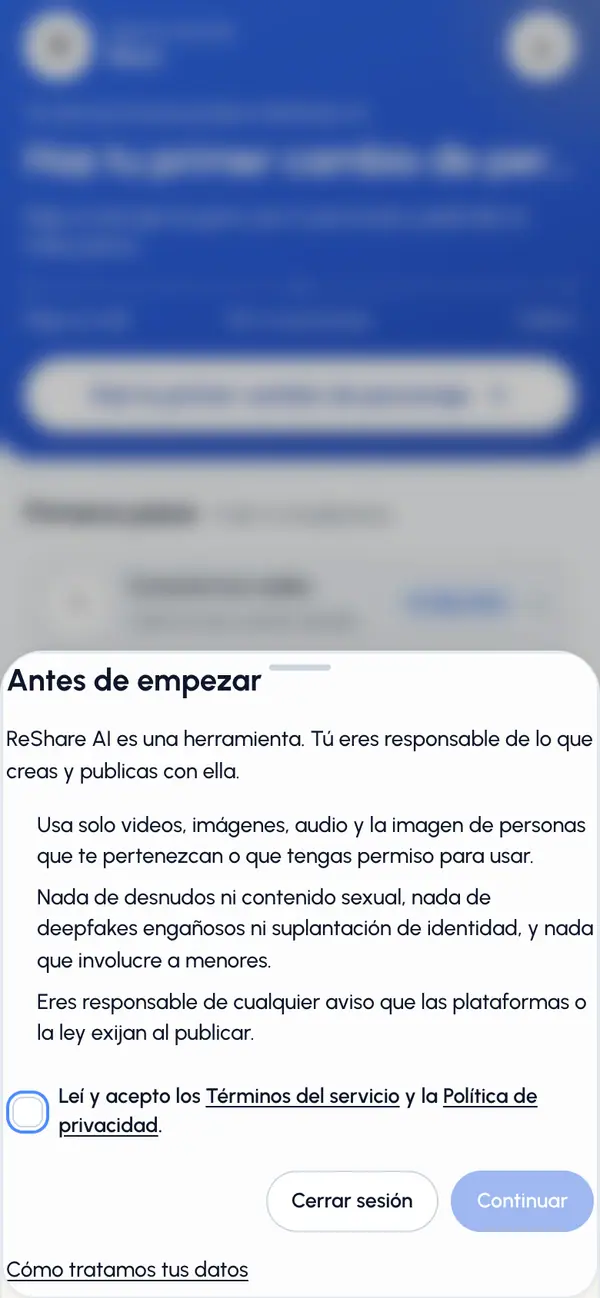
Marca la casilla.
Toca Continuar.
Si no quieres aceptarlos, toca Cerrar sesión. Aun así, puedes leer los Términos, la Política de privacidad, el Soporte y la página para eliminar la cuenta sin aceptarlos.
Si no puedes iniciar sesión
- "Este correo ya tiene una cuenta. Inicia sesión como lo hiciste antes." Usa la misma opción que usaste la primera vez.
- La opción no está lista o está desactivada. Elige otra forma de iniciar sesión.
- "Se cerró la sesión en todos los dispositivos, vuelve a iniciar sesión". Alguien usó Cerrar sesión en todas partes en esta cuenta. Vuelve a iniciar sesión.
Cerrar sesión
Abre Configuración y, en Cuenta, toca Cerrar sesión para cerrar sesión en este dispositivo, o Cerrar sesión en todas partes para cerrarla en todos los navegadores y teléfonos. El menú de la cuenta también tiene Cerrar sesión.