Nesta página
Depois que o vídeo carrega, a parte Corte abre com um player e uma linha do tempo. Assista ao vídeo e escolha a parte em que seu personagem vai entrar.
Qual pode ser a duração de um clipe
- A duração de uma troca de personagem é um número inteiro de segundos, de pelo menos 3.
- O clipe mais longo depende do serviço de vídeo. Se a sua conta tem planos, o seu plano também limita isso: o Starter e o Creator permitem até 10 segundos, e o Pro e o Agency até 15 segundos. Veja os planos.
- Quando os vídeos de 30 segundos estão disponíveis na sua conta, você pode ir além. Veja Vídeos de 30 segundos.
Quando o vídeo inteiro cabe
Criar usa o vídeo inteiro e mostra a duração dele. Para usar só uma parte, ative Cortar.
Quando o vídeo é longo demais
Escolha como encaixar: Cortar ou Acelerar.
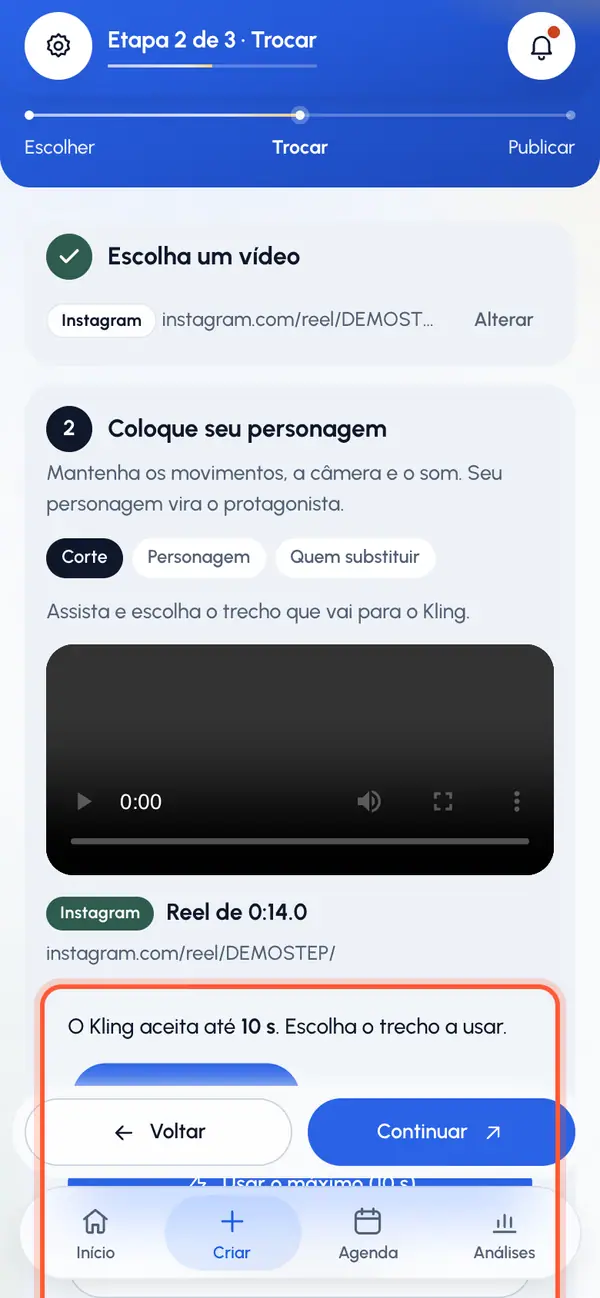
Cortar
Toque em Cortar.
Escolha a duração do clipe em segundos.
Arraste a janela destacada na linha do tempo até a parte que você quer. Você também pode usar o controle Início do clipe ou os botões que o movem meio segundo.
Toque em Reproduzir seleção para assistir ao seu clipe. Ele se repete até você tocar em Pausar.
Acelerar
Toque em Acelerar.
Criar escolhe a menor velocidade que encaixa, até 1,25 vez a velocidade normal. Mova o controle Velocidade para mudar.
Reproduza a prévia. Ela toca na velocidade escolhida, mantendo o tom do som.
Acima de 1,15 vez, um aviso diz que o movimento pode parecer apressado. Reproduza a prévia antes de continuar.
Se o vídeo for bem mais longo que o clipe mais longo, só acelerar não basta. Cortar primeiro é ativado para você escolher primeiro a parte que vai acelerar. Você também pode ativar por conta própria para acelerar só uma parte do vídeo.
Um clipe acelerado fica mais curto depois de pronto. Criar mostra a parte que você escolheu e a duração final, e a troca conta a duração final, mais curta.
Continuar
Toque em Continuar quando o clipe estiver pronto. Se a sua conta tem planos e o seu não inclui trocas, tocar em Continuar mostra os planos. Você pode testar o corte antes de escolher um.