Nesta página
Estes passos vêm logo depois de você escolher a parte do vídeo.
Escolher um personagem
Em Personagem, toque no personagem que você quer. O primeiro que estiver pronto já vem escolhido.
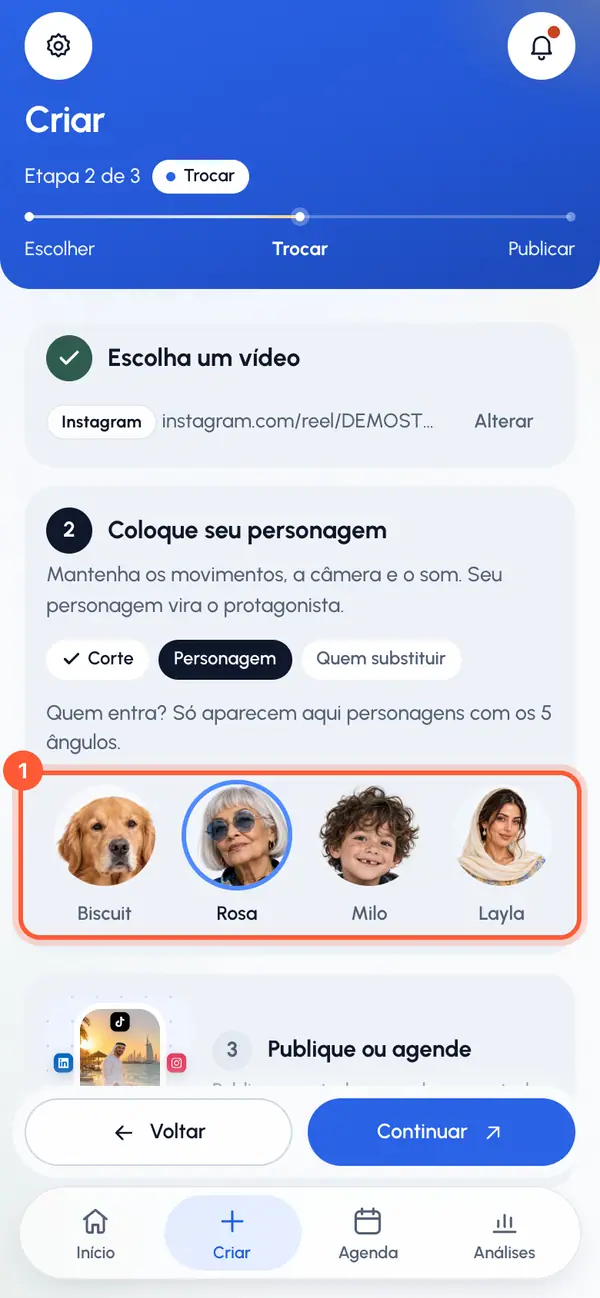
Toque em Continuar.
Só aparecem aqui os personagens com os cinco ângulos desenhados. Para criar um novo, toque em Novo. Se você ainda não tem nenhum personagem pronto, toque em Criar personagem. Seu vídeo e seu corte ficam guardados enquanto você está fora. Veja Criar um personagem.
Dizer quem substituir
Cada troca de personagem coloca um personagem no lugar de uma pessoa do vídeo.
Em Quem deve ser substituído?, descreva a pessoa que será substituída, por exemplo "a mulher de vestido vermelho à esquerda". Deixe vazio para substituir a pessoa principal.
Ou toque em uma das Sugestões rápidas, como a pessoa à esquerda ou quem está dançando.
Se quiser, adicione uma Direção extra (opcional), por exemplo "mantenha os óculos escuros, sorria no final".
Toque em Continuar.
O cartão abaixo mostra o prompt que o serviço de vídeo recebe, e ele se atualiza enquanto você digita. O campo da pessoa aceita até 120 caracteres e não pode conter @.
Se você vir Editar prompt, pode escrever o prompt inteiro você mesmo. Mantenha nele as menções ao vídeo e ao seu personagem. Toque em Voltar ao prompt gerado para voltar ao prompt gerado.
Revisar e iniciar
Confira o resumo: Reel, Clipe, Personagem e Substitui. Se o seu plano conta trocas, Usa mostra o que esta troca usa.
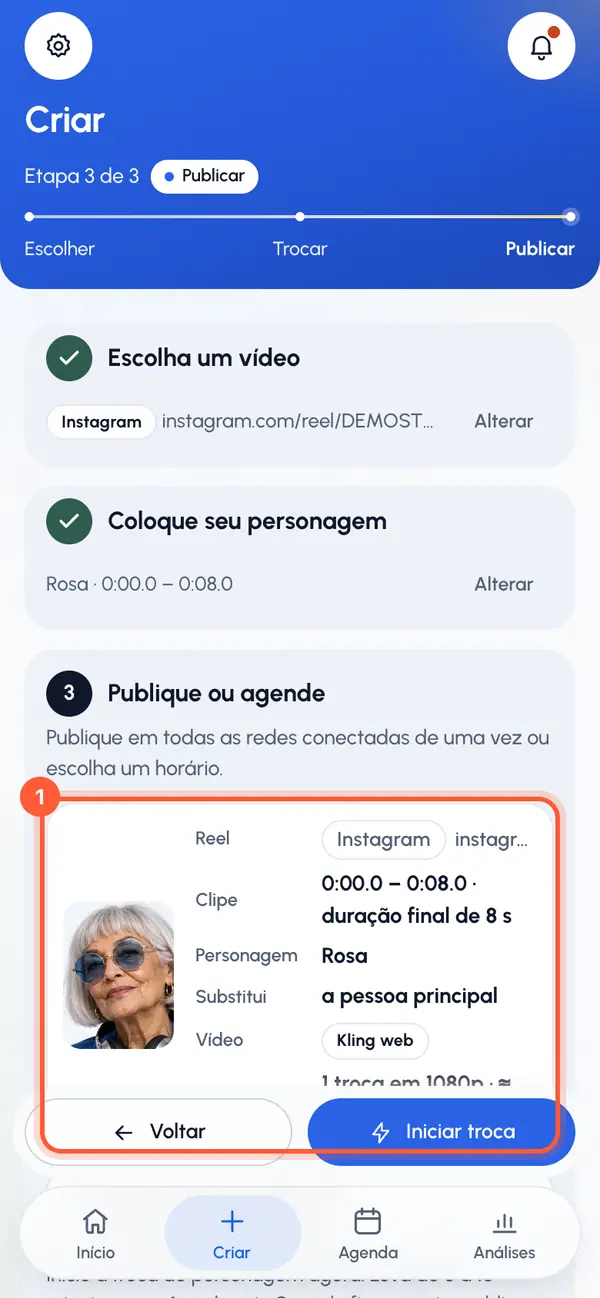
Para corrigir algo, toque em Alterar. Um leva você de volta ao link ou ao arquivo, o outro de volta ao corte, onde você também pode escolher outro personagem.
Toque em Iniciar troca.
Na primeira vez (ou depois que você desativou o processamento por IA), podem aparecer dois avisos: um para confirmar que você pode usar o vídeo e Como criamos seu conteúdo, que explica que o Kling faz a troca a partir do seu personagem e do vídeo. Marque a caixa e toque em Continuar em cada um. A troca então começa.
A página do vídeo abre. Uma troca de personagem costuma levar de 5 a 10 minutos, e você pode sair. Veja Enquanto seu vídeo é feito.
Qualidade do vídeo
Você não escolhe a qualidade. Se a sua conta está em um plano pago, o Starter faz vídeos em 720p, e o Creator, o Pro e o Agency fazem vídeos em 1080p. Veja os planos. Vídeos de 30 segundos são sempre em 1080p. Sem planos, a qualidade é definida pelo serviço.
Se a troca não começar
- O personagem precisa de um close-up pronto primeiro: espere o personagem ficar pronto ou escolha outro.
- As trocas com IA estão indisponíveis agora, tente de novo mais tarde: as trocas não estão disponíveis agora. Tente de novo mais tarde.
- Se a sua conta tem planos e você chegou a um limite, os planos abrem para você mudar de plano.