Sur cette page
Ces étapes viennent juste après avoir choisi la partie de la vidéo.
Choisir un personnage
Dans Personnage, touchez le personnage voulu. Le premier personnage prêt est déjà sélectionné.
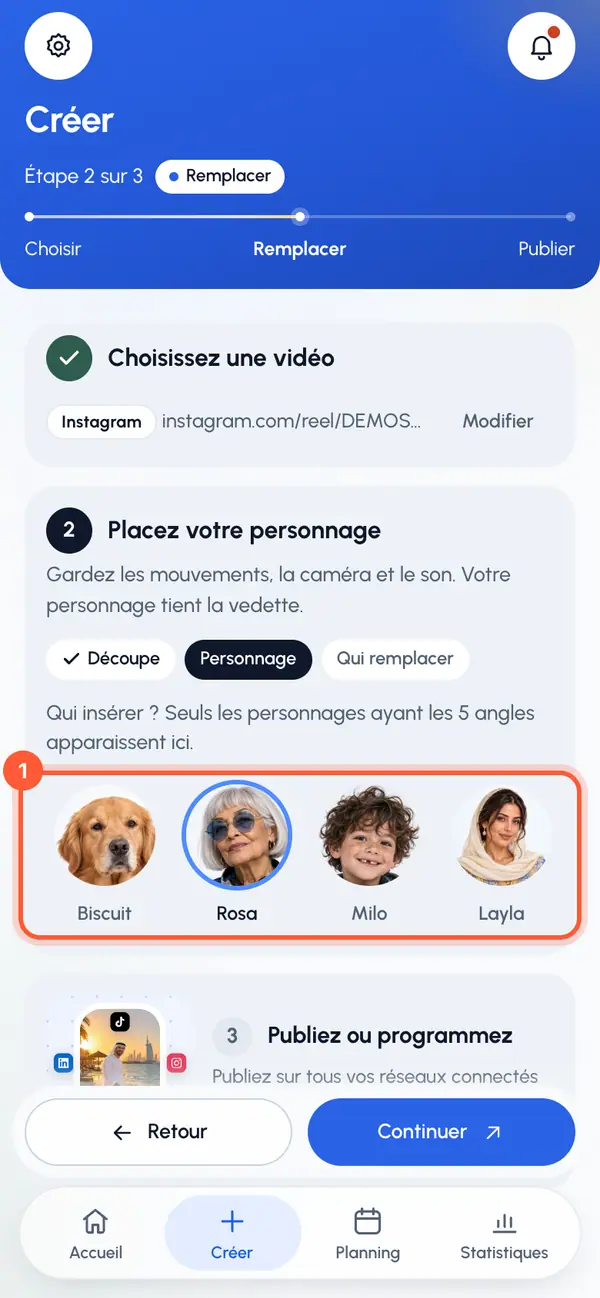
Touchez Continuer.
Seuls les personnages dont les cinq angles sont dessinés apparaissent ici. Pour en créer un, touchez Nouveau. Si vous n’avez encore aucun personnage prêt, touchez Créer un personnage. Votre vidéo et votre découpe sont conservées pendant ce temps. Voir Créer un personnage.
Indiquer qui remplacer
Chaque remplacement met un personnage à la place d’une personne de la vidéo.
Dans Qui remplacer ?, décrivez la personne à remplacer, par exemple « la femme en robe rouge à gauche ». Laissez vide pour remplacer la personne principale.
Ou touchez l’un des Choix rapides, comme la personne à gauche ou la personne qui danse.
Si vous le souhaitez, ajoutez des Consignes supplémentaires (facultatif), par exemple « garder les lunettes de soleil, sourire à la fin ».
Touchez Continuer.
La carte en dessous montre le prompt envoyé au service vidéo, et elle se met à jour pendant que vous tapez. Le champ de la personne accepte jusqu’à 120 caractères et ne peut pas contenir @.
Si vous voyez Modifier le prompt, vous pouvez rédiger tout le prompt vous-même. Gardez-y les mentions de la vidéo et de votre personnage. Touchez Revenir au prompt généré pour retrouver le prompt généré.
Vérifier et lancer
Vérifiez le récapitulatif : Reel, Clip, Personnage et Remplace. Si votre forfait compte les remplacements, Utilise indique ce que ce remplacement utilise.
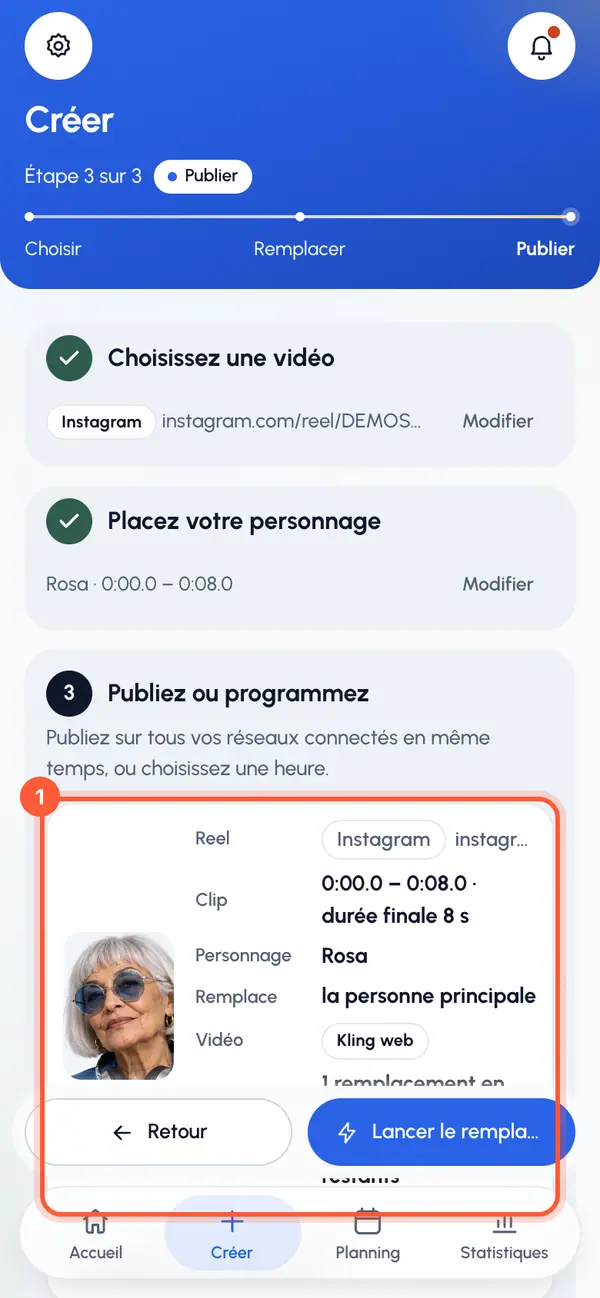
Pour corriger quelque chose, touchez Modifier. L’un vous ramène au lien ou au fichier, l’autre à la découpe, où vous pouvez aussi choisir un autre personnage.
Touchez Lancer le remplacement.
La première fois (ou après avoir désactivé le traitement par IA), deux messages peuvent apparaître : l’un pour confirmer que vous pouvez utiliser la vidéo, l’autre, Comment nous créons votre contenu, qui explique que Kling réalise le remplacement à partir de votre personnage et de la vidéo. Cochez la case et touchez Continuer sur chacun. Le remplacement démarre ensuite.
La page de la vidéo s’ouvre. Un remplacement prend en général 5 à 10 minutes, et vous pouvez quitter la page. Voir Pendant la création de votre vidéo.
Qualité de la vidéo
Vous ne choisissez pas la qualité. Si votre compte a un forfait payant, Starter produit des vidéos en 720p, et Creator, Pro et Agency en 1080p. Voir les forfaits. Les vidéos de 30 secondes sont toujours en 1080p. Sans forfaits, la qualité est fixée par le service.
Si le remplacement ne démarre pas
- Le personnage a d’abord besoin d’un gros plan prêt : attendez que le personnage soit prêt, ou choisissez-en un autre.
- Les remplacements de personnage par IA sont indisponibles pour le moment, réessayez plus tard : les remplacements ne sont pas disponibles pour le moment. Réessayez plus tard.
- Si votre compte a des forfaits et que vous avez atteint une limite, les forfaits s’ouvrent pour que vous puissiez en changer.