这些步骤紧接在你选择要使用的视频片段之后。
选择角色
在角色中,点按你想用的角色。系统已默认选好第一个就绪的角色。
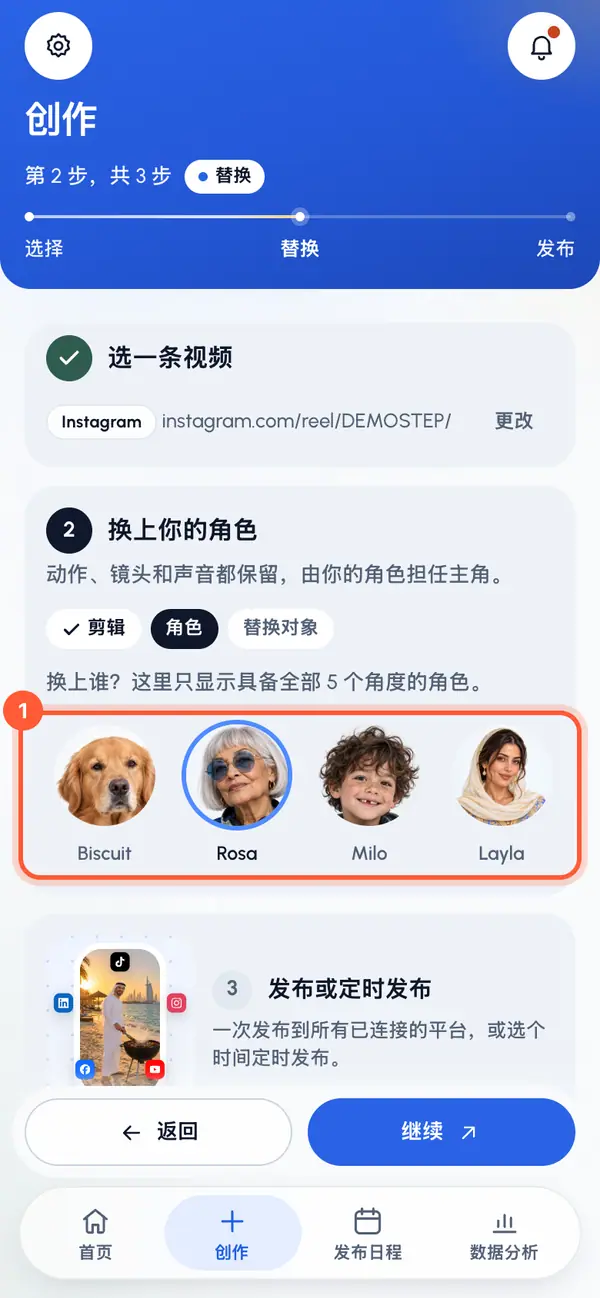
点按继续。
这里只显示五个角度都已画好的角色。要新建角色,点按新建。如果你还没有就绪的角色,点按创建角色。你离开期间,视频和剪辑都会保留。参见创建角色。
说明要替换谁
每次角色替换会把一个角色放到视频中某一个人的位置上。
在要替换谁?中描述要替换的人,例如“左边穿红裙子的女人”。留空则替换视频中的主要人物。
或者点按一个快速选择选项,例如左边的人或跳舞的人。
你还可以添加额外指示(可选),例如“一直戴着墨镜,结尾时微笑”。
点按继续。
下方的卡片会显示发送给视频服务的提示词,并随着你的输入实时更新。描述人物的输入框最多 120 个字符,且不能包含 @。
如果你看到编辑提示词,就可以自己编写完整的提示词。请保留其中提到视频和你的角色的部分。点按恢复为自动生成可以恢复为自动生成的提示词。
检查并开始
检查摘要:短视频、片段、角色和替换对象。如果你的套餐按次数计算角色替换,消耗会显示这次角色替换消耗多少。
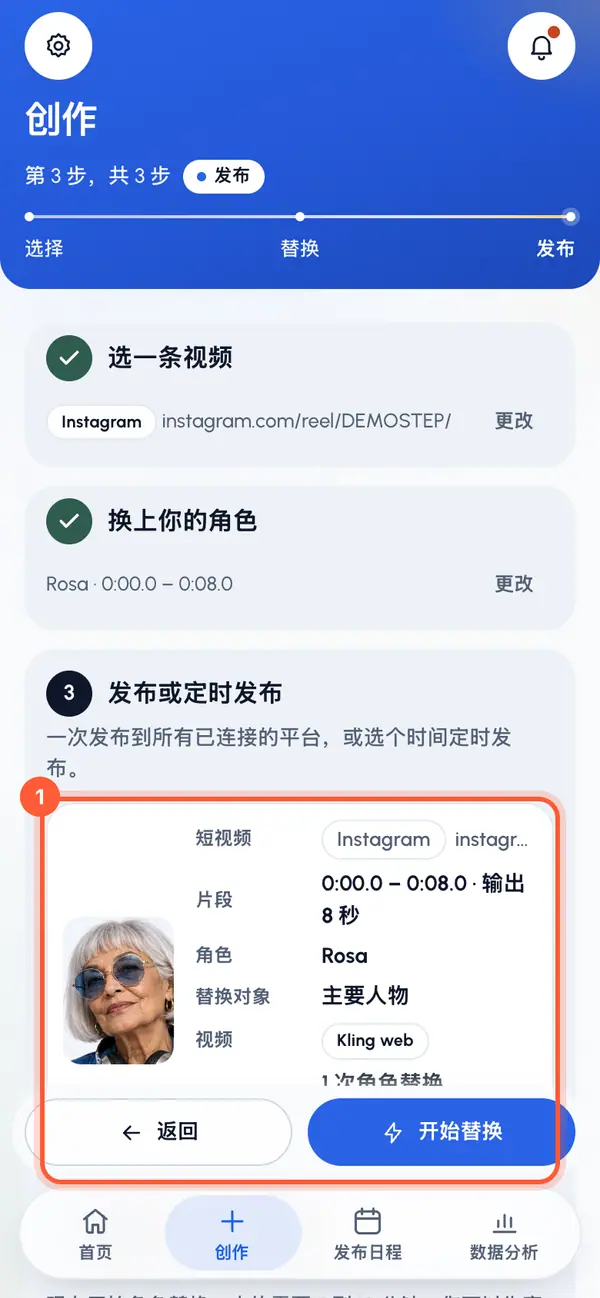
要修改内容,点按更改。一个会带你回到链接或文件,另一个会回到剪辑,你也可以在那里换一个角色。
点按开始替换。
第一次开始时(或你关闭了 AI 处理之后),可能会出现两条说明:一条请你确认有权使用这个视频,另一条是“我们如何制作你的内容”,说明 Kling 会根据你的角色和视频制作角色替换。在每条说明中勾选复选框并点按继续,角色替换随即开始。
随后会打开这个视频的页面。角色替换通常需要 5 到 10 分钟,你可以先离开。参见视频制作期间。
视频画质
画质不能自己选择。如果你的账号使用付费套餐,Starter 制作 720p 视频,Creator、Pro 和 Agency 制作 1080p 视频。参见套餐。30 秒视频始终是 1080p。没有套餐时,画质由服务决定。
如果角色替换没有开始
- 角色需先生成好面部特写:等角色就绪,或换一个角色。
- AI 角色替换暂时不可用,请稍后再试:角色替换暂时不可用,请稍后再试。
- 如果你的账号开启了套餐且已达到限制,会打开套餐页面,方便你更改套餐。