En esta página
Estos pasos vienen justo después de elegir la parte del video.
Elige un personaje
En Personaje, toca el personaje que quieras. El primero que está listo ya viene elegido.
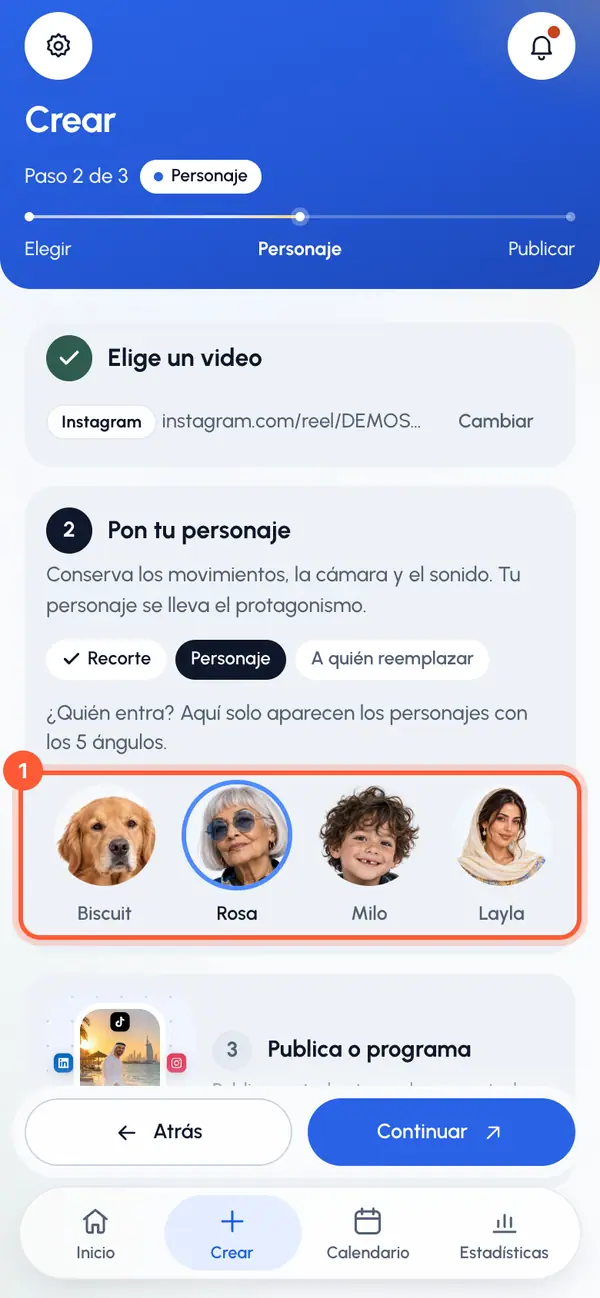
Toca Continuar.
Aquí solo aparecen los personajes que tienen los cinco ángulos dibujados. Para crear uno nuevo, toca Nuevo. Si todavía no tienes ningún personaje listo, toca Crear personaje. Tu video y tu recorte se guardan mientras tanto. Consulta Crear un personaje.
Indica a quién reemplazar
Cada cambio de personaje pone un personaje en lugar de una persona del video.
En ¿A quién quieres reemplazar?, describe a la persona que quieres reemplazar, por ejemplo "la mujer del vestido rojo de la izquierda". Déjalo vacío para reemplazar a la persona principal.
O toca una de las Opciones rápidas, como la persona de la izquierda o la persona que baila.
Si quieres, añade Indicaciones adicionales (opcional), por ejemplo "que siga con las gafas de sol y sonría al final".
Toca Continuar.
La tarjeta de abajo muestra el prompt que recibe el servicio de video, y se actualiza mientras escribes. El campo de la persona admite hasta 120 caracteres y no puede contener @.
Si ves Editar prompt, puedes escribir tú todo el prompt. Mantén las menciones del video y de tu personaje. Toca Volver al prompt generado para volver al prompt generado.
Revisa y empieza
Revisa el resumen: Reel, Clip, Personaje y Reemplaza a. Si tu plan cuenta los cambios de personaje, Usa muestra lo que usa este.
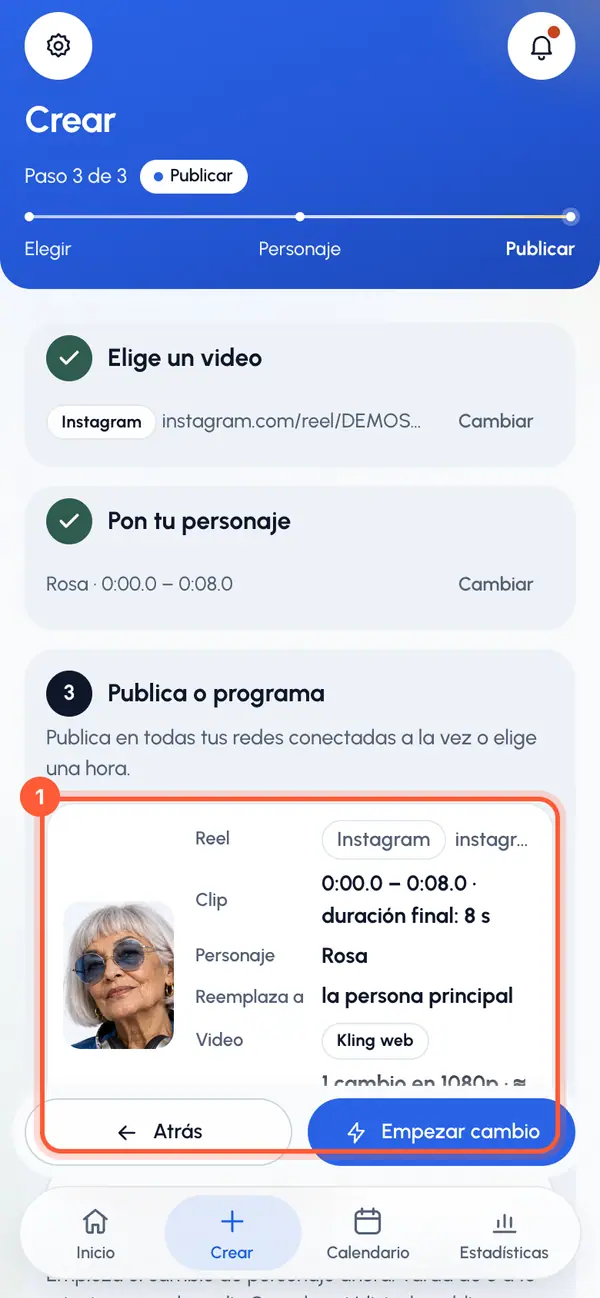
Para corregir algo, toca Cambiar. Uno te lleva de vuelta al enlace o al archivo, y el otro al recorte, donde también puedes elegir otro personaje.
Toca Empezar cambio.
La primera vez (o después de desactivar el procesamiento con IA), pueden aparecer dos avisos: uno para confirmar que puedes usar el video y Cómo creamos tu contenido, que explica que Kling crea el cambio de personaje a partir de tu personaje y del video. Marca la casilla y toca Continuar en cada uno. Después empieza el cambio de personaje.
Se abre la página del video. Un cambio de personaje suele tardar entre 5 y 10 minutos, y puedes salir mientras tanto. Consulta Mientras se crea tu video.
Calidad del video
Tú no eliges la calidad. Si tu cuenta tiene un plan de pago, Starter crea videos en 720p, y Creator, Pro y Agency en 1080p. Consulta los planes. Los videos de 30 segundos siempre son en 1080p. Sin planes, la calidad la define el servicio.
Si el cambio de personaje no empieza
- El personaje primero necesita un primer plano listo: espera a que el personaje esté listo o elige otro.
- Los cambios de personaje con IA no están disponibles ahora, inténtalo más tarde: los cambios de personaje no están disponibles en este momento. Vuelve a intentarlo más tarde.
- Si tu cuenta tiene planes y llegaste a un límite, se abren los planes para que puedas cambiarlo.