En esta página
Cuando el video se carga, se abre la parte Recorte con un reproductor y una línea de tiempo. Mira el video y elige la parte en la que quieres poner a tu personaje.
Cuánto puede durar un clip
- La duración de un cambio de personaje es un número entero de segundos, de al menos 3.
- El clip más largo depende del servicio de video. Si tu cuenta tiene planes, tu plan también lo limita: Starter y Creator permiten hasta 10 segundos, y Pro y Agency hasta 15 segundos. Consulta los planes.
- Si los videos de 30 segundos están disponibles en tu cuenta, puedes hacerlo más largo. Consulta Crear videos de 30 segundos.
Cuando cabe el video entero
Crear usa el video entero y muestra su duración. Para usar solo una parte, activa Recortar.
Cuando el video es demasiado largo
Elige cómo ajustarlo: Recortar o Acelerar.
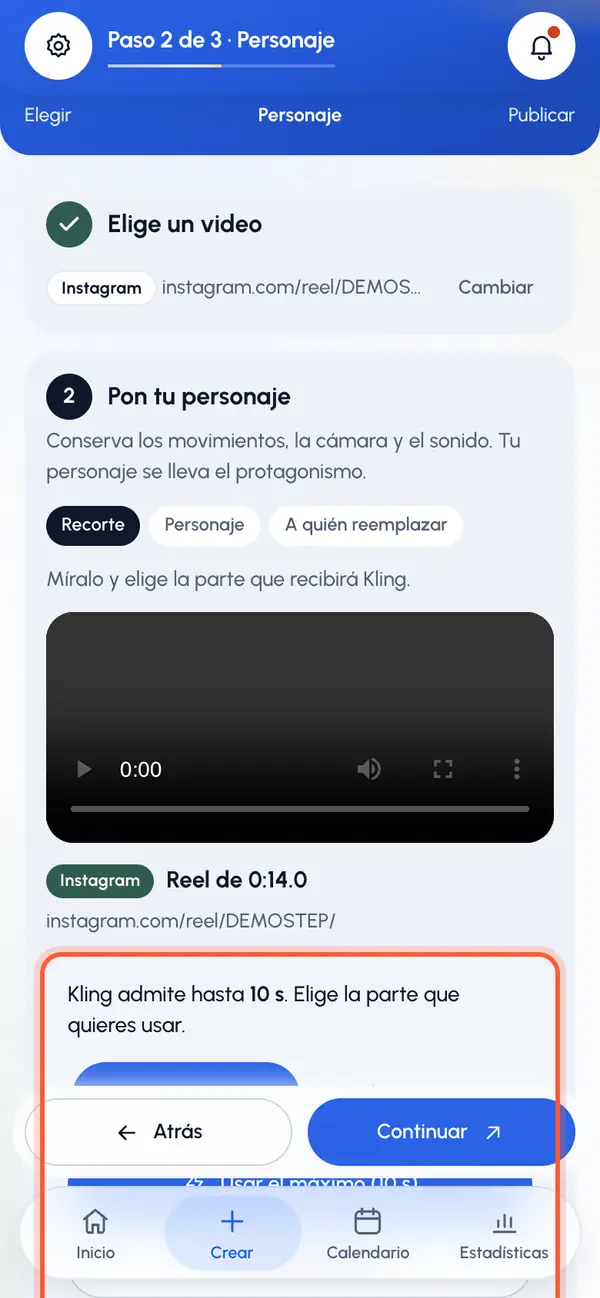
Recortarlo
Toca Recortar.
Elige la duración del clip en segundos.
Arrastra la ventana resaltada de la línea de tiempo hasta la parte que quieres. También puedes usar el control Inicio del clip o los botones que lo mueven medio segundo.
Toca Reproducir selección para ver tu clip. Se repite hasta que toques Pausar.
Acelerarlo
Toca Acelerar.
Crear elige la velocidad más baja que hace que quepa, hasta 1.25 veces la velocidad normal. Mueve el control Velocidad para cambiarla.
Reproduce la vista previa. Se reproduce a la velocidad elegida, sin cambiar el tono del sonido.
Por encima de 1.15 veces, un aviso indica que el movimiento puede verse apresurado. Reproduce la vista previa antes de continuar.
Si el video es mucho más largo que el clip más largo, acelerarlo no basta. Se activa Recortar primero para que primero elijas la parte que quieres acelerar. También puedes activarlo tú para acelerar solo una parte del video.
Un clip acelerado dura menos cuando ya está creado. Crear muestra la parte que elegiste y la duración final, y el cambio de personaje cuenta la duración final, más corta.
Continuar
Toca Continuar cuando tu clip esté listo. Si tu cuenta tiene planes y el tuyo no incluye cambios de personaje, al tocar Continuar se muestran los planes. Puedes probar el recorte antes de elegir uno.