视频加载完成后,会打开剪辑部分,里面有播放器和时间轴。先看一遍视频,再选出要换上你角色的那一段。
片段可以多长
- 角色替换的时长是整数秒,至少 3 秒。
- 最长片段取决于视频服务。如果你的账号开启了套餐,套餐也会限制时长:Starter 和 Creator 最长 10 秒,Pro 和 Agency 最长 15 秒。参见套餐。
- 如果你的账号支持 30 秒视频,还可以更长。参见30 秒视频。
整个视频都放得下时
“创作”会使用整个视频并显示它的时长。如果只想用其中一部分,打开裁剪。
视频太长时
选择适配方式:裁剪或加速。
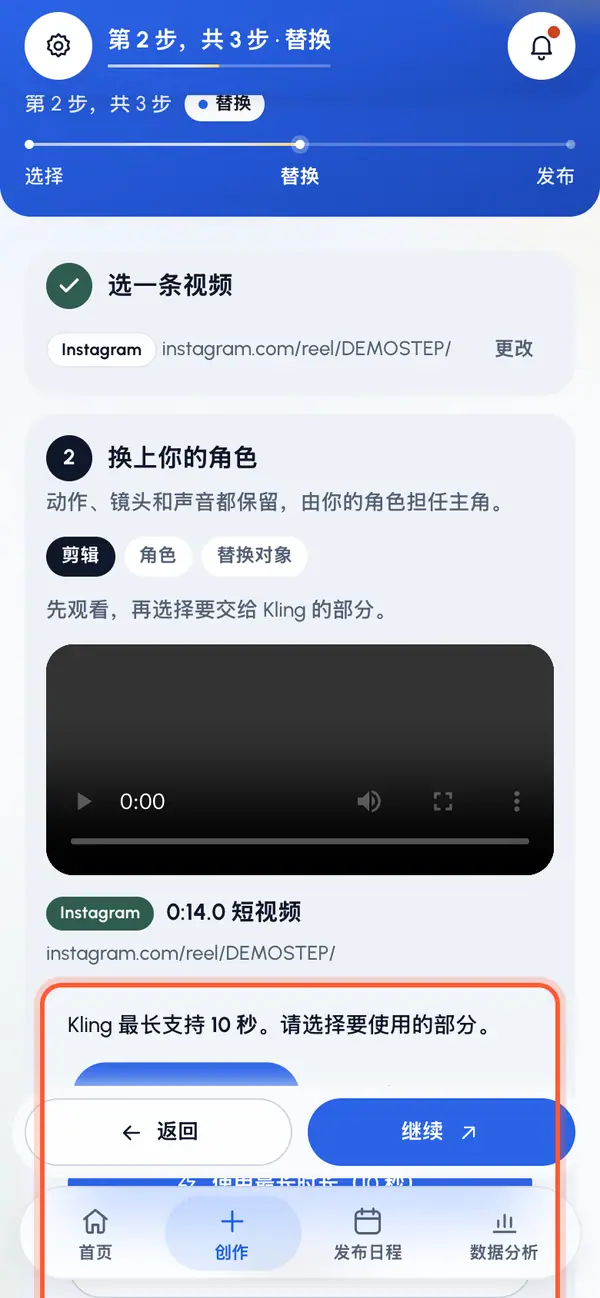
裁剪
点按裁剪。
选择片段时长(秒)。
在时间轴上拖动高亮窗口到你想要的部分。你也可以使用片段开始滑块,或用按钮每次移动半秒。
点按播放所选部分观看你的片段。它会循环播放,直到你点按暂停。
加速
点按加速。
“创作”会选出能放得下的最小速度,最高为正常速度的 1.25 倍。拖动速度滑块可以调整。
播放预览。预览会以所选速度播放,并保持声音的音调不变。
超过 1.15 倍时,会提示动作可能显得仓促。继续之前请先播放预览看看。
如果视频比最长片段长很多,仅靠加速是不够的。这时会自动打开先裁剪,让你先选出要加速的部分。你也可以自己打开它,只加速视频的一部分。
加速后的片段在制作完成后会变短。“创作”会显示你选的部分和成片时长,角色替换按较短的成片时长计算。
继续
设置好片段后,点按继续。如果你的账号开启了套餐,但你的套餐不包含角色替换,点按继续会显示套餐。你可以先试试剪辑,再选择套餐。