Sur cette page
Une fois la vidéo chargée, la partie Découpe s’ouvre avec un lecteur et une frise. Regardez la vidéo, puis choisissez la partie dans laquelle votre personnage sera placé.
Quelle durée pour un clip
- La durée d’un remplacement est un nombre entier de secondes, au moins 3.
- Le clip le plus long dépend du service vidéo. Si votre compte a des forfaits, votre forfait le limite aussi : Starter et Creator permettent jusqu’à 10 secondes, Pro et Agency jusqu’à 15 secondes. Voir les forfaits.
- Quand les vidéos de 30 secondes sont disponibles sur votre compte, vous pouvez aller plus loin. Voir Vidéos de 30 secondes.
Quand toute la vidéo tient
Créer utilise toute la vidéo et affiche sa durée. Pour n’en utiliser qu’une partie, activez Découper.
Quand la vidéo est trop longue
Choisissez comment la faire tenir : Découper ou Accélérer.
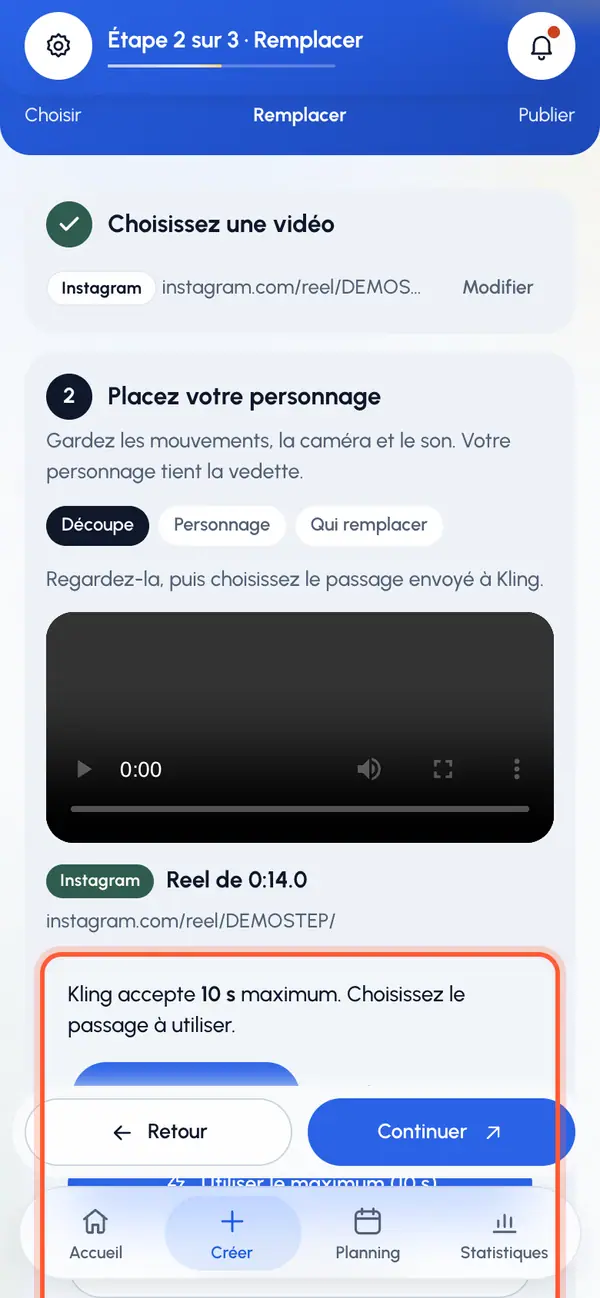
La découper
Touchez Découper.
Choisissez la durée du clip en secondes.
Faites glisser la fenêtre en surbrillance sur la frise jusqu’à la partie voulue. Vous pouvez aussi utiliser le curseur Début du clip, ou les boutons qui le déplacent d’une demi-seconde.
Touchez Lire la sélection pour regarder votre clip. Il tourne en boucle jusqu’à ce que vous touchiez Pause.
L’accélérer
Touchez Accélérer.
Créer choisit la plus petite vitesse qui suffit, jusqu’à 1,25 fois la vitesse normale. Déplacez le curseur Vitesse pour la modifier.
Lancez l’aperçu. Il est lu à la vitesse choisie, sans changer la hauteur du son.
Au-delà de 1,15 fois, un avertissement signale que les mouvements peuvent paraître précipités. Regardez l’aperçu avant de continuer.
Si la vidéo est bien plus longue que le clip le plus long, l’accélération seule ne suffit pas. Découper d’abord s’active pour que vous choisissiez d’abord la partie à accélérer. Vous pouvez aussi l’activer vous-même pour n’accélérer qu’une partie de la vidéo.
Un clip accéléré est plus court une fois créé. Créer affiche la partie choisie et la durée finale, et le remplacement compte la durée finale, plus courte.
Continuer
Touchez Continuer une fois votre clip réglé. Si votre compte a des forfaits et que le vôtre ne comprend pas de remplacements, toucher Continuer affiche les forfaits. Vous pouvez essayer la découpe avant d’en choisir un.