你需要准备
- 一个 Instagram、TikTok 或 YouTube 短视频的链接。必须是以
https://开头的完整链接。 - 一个已就绪的角色。如果还没有,可以在流程中途创建,再回来继续。
从链接开始
在 Instagram、TikTok 或 YouTube 中复制视频链接。
打开创作。在手机上,它是底部标签栏中的一个标签;在电脑上,它在左侧菜单中(也可以按
N)。点按顶部链接框中的粘贴,或自己输入链接。
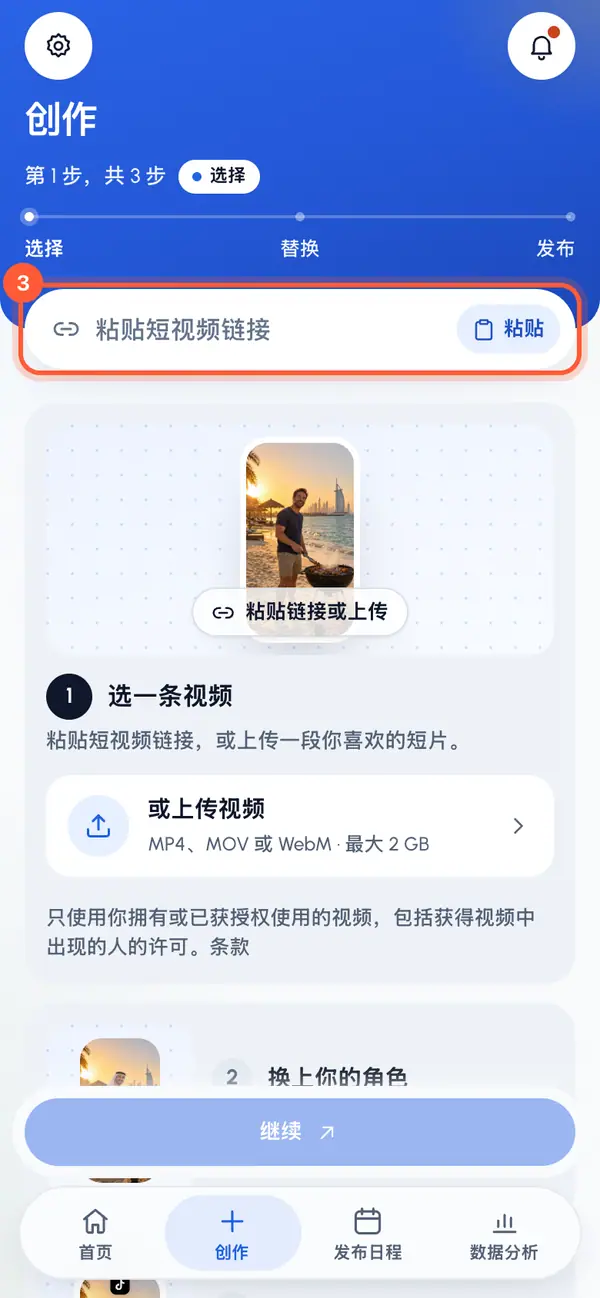
点按继续,或按回车键。
你第一次添加视频时,会有一个步骤请你确认有权使用它:勾选“我添加的视频归我所有或我已获授权使用,并可发布用它们制作的内容。”,然后点按继续。
稍等片刻,ReShare AI 会保存一份副本,供你观看和剪辑。要停止,点按取消。
在上传选项下方,“创作”会提醒你只使用归你所有或你已获授权使用的视频,包括获得视频中出镜者的许可。参见可以制作和发布什么内容。
流程一览
“创作”会带你完成三个步骤:选择、替换和发布。每个步骤底部都有一个主按钮。
- 剪辑:选择要保留的视频部分。参见选择要使用的视频片段。
- 角色和替换对象:选择谁出现在视频中,以及替换谁。参见选择角色并开始角色替换。
- 检查:核对摘要,然后点按开始替换。随后你会进入这个视频的页面。参见视频制作期间。
已完成的步骤会显示你的选择,并带有更改按钮,方便你返回修改。
如果链接无效
- 请粘贴完整的 https 链接或仅支持 https 链接:从应用的分享菜单中重新复制完整链接。
- 请使用 Instagram、TikTok 或 YouTube 链接:不支持其他网站。你可以下载视频,然后改为上传。
- 无法加载该短视频:无法获取这个视频。点按重试,或换一个视频。
你在操作过程中的选择都会保留。如果你返回上一步、刷新页面或离开去创建角色,只要还在同一个浏览器标签页中,视频、剪辑和你输入的文字都还在。