En esta página
Encuentra la publicación fallida
- En Calendario, una fila Requiere atención muestra las publicaciones que no salieron este mes. Tócala.
- En la lista del día, una publicación fallida dice Toca para reintentar.
- Tus notificaciones (la campana de arriba) también te avisan cuando falla una publicación.
Una publicación también puede salir solo en parte: se publicó en algunas redes y falló en otras. Solo hay que reintentar las que fallaron.
Mira por qué
Toca la publicación. Se abre un panel con cada red a la que se envió.
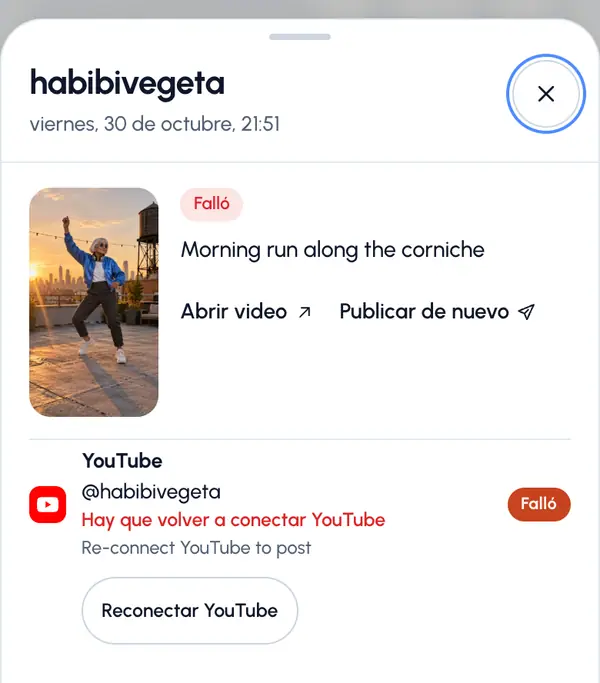
Cada red fallida muestra el motivo en palabras sencillas, con el mensaje de la propia red debajo.
Estos son los motivos que puedes ver:
- Hay que volver a conectar la red, o la cuenta ya no está en el perfil.
- La red está ocupada ahora mismo, por ejemplo, por un límite de solicitudes o un cupo diario.
- La red no aceptó el archivo de video o no aceptó el texto.
- La red indica que esto ya se publicó.
- La red no respondió.
- La red no aceptó esta cuenta o no aceptó la publicación.
Soluciónalo
Junto a cada red fallida, el panel te ofrece lo que corresponde según el motivo:
- Reintentar: vuelve a enviar la publicación a esa red. Cuando se pueden reintentar dos o más redes, un botón las reintenta juntas, por ejemplo, Reintentar fallidas.
- Reconectar: te lleva a Perfiles. Vuelve a conectar la cuenta, regresa y reinténtalo.
- Inténtalo más tarde: la red te pidió que esperes. Vuelve más tarde.
Si se rechazó el texto, corrígelo en una publicación nueva: toca Publicar de nuevo.
También puedes reintentar desde la página del video: debajo de la publicación, toca Reintentar lo fallido.
Conviene saber
- En los planes que cuentan publicaciones, un reintento no gasta otra publicación.
- Si todavía faltan unos minutos para la hora programada de la publicación, el reintento la mantiene. Si no, sale de inmediato.