En esta página
Cómo te enteras
- Tus notificaciones (la campana de arriba) te avisan de que falló el cambio de personaje.
- En Videos, el video aparece marcado como fallido.
- La página del video dice No se pudo completar este cambio de personaje.
Mira por qué y vuelve a intentarlo
Abre el video fallido. Su página muestra un motivo breve cuando lo hay. Si no, indica que algo salió mal al crear el cambio de personaje.
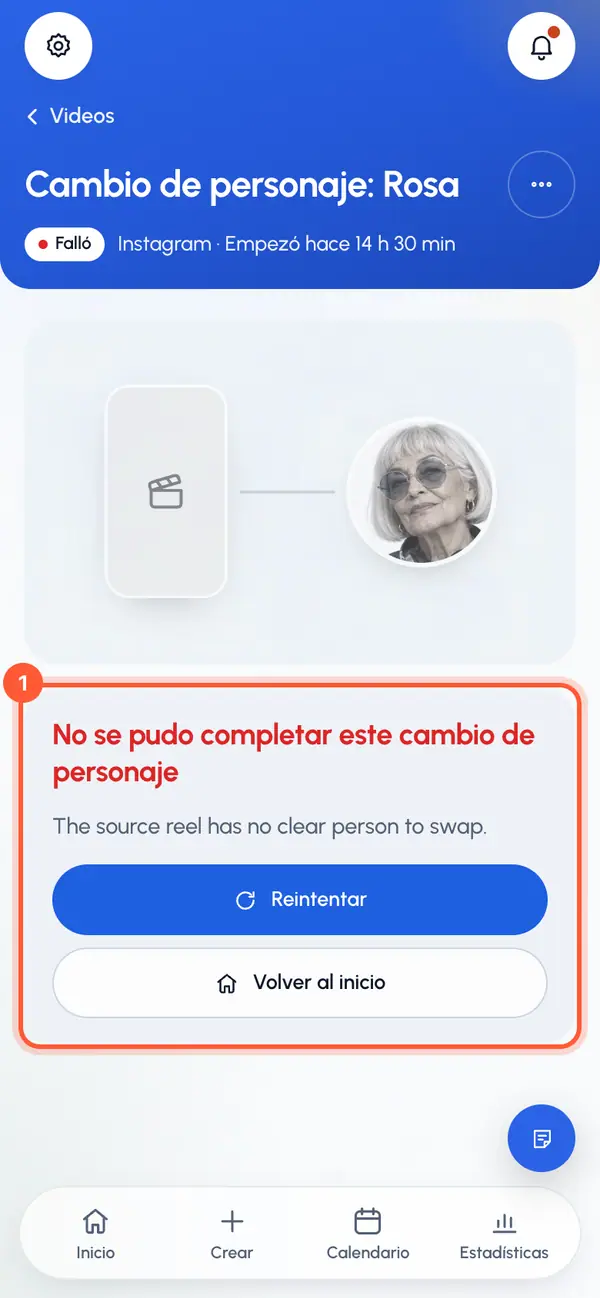
Toca Reintentar. Crear se abre con el mismo enlace del reel ya puesto. Si habías subido el video, Crear se abre vacío, así que vuelve a subirlo.
Repite los pasos: recorta el clip, elige el personaje y empieza el cambio de personaje.
Al volver a intentarlo, empieza un cambio de personaje nuevo. El fallido sigue en Videos hasta que lo elimines.
Si vuelve a fallar con el mismo reel, elige otro reel.
Si el contenido no está permitido
- Este contenido no está permitido: nada de desnudos ni contenido sexual. El servicio de video rechazó el contenido: el video, las imágenes del personaje o tus indicaciones. Prueba con otro video o revisa el personaje. Consulta Qué puedes crear y publicar.
- Eliminado tras una denuncia por incumplir nuestros Términos. Contacta con Soporte si es un error. Nuestro equipo retiró el video tras una denuncia. Consulta Denunciar contenido.
No se gastan tus cambios
Un cambio de personaje fallido no gasta los cambios de tu plan: lo que tenía reservado se te devuelve. Solo gastas cambios en los videos que terminan.
Elimina el video fallido
En la página del video, abre Más opciones para este video (los tres puntos).
Toca Eliminar video y confirma.
Lento no es lo mismo que fallido
Un cambio de personaje suele tardar de 5 a 10 minutos. Cuando el servicio de video está ocupado, puede tardar más, y la página te lo indica. Puedes salir de la página: el cambio de personaje sigue en marcha y aparece en Inicio y en tus notificaciones cuando está listo.
¿Sigues con problemas? Toca Ayuda y comentarios y dinos de qué video se trata. Consulta Habla con el equipo de soporte.