Sur cette page
Comment vous l’apprenez
- Vos notifications (la cloche en haut) indiquent que le remplacement a échoué.
- Dans Vidéos, la vidéo est marquée en échec.
- La page de la vidéo affiche Ce remplacement de personnage n’a pas abouti.
Voir pourquoi et réessayer
Ouvrez la vidéo en échec. Sa page affiche une courte raison quand il y en a une. Sinon, elle indique qu’un problème est survenu pendant le remplacement.
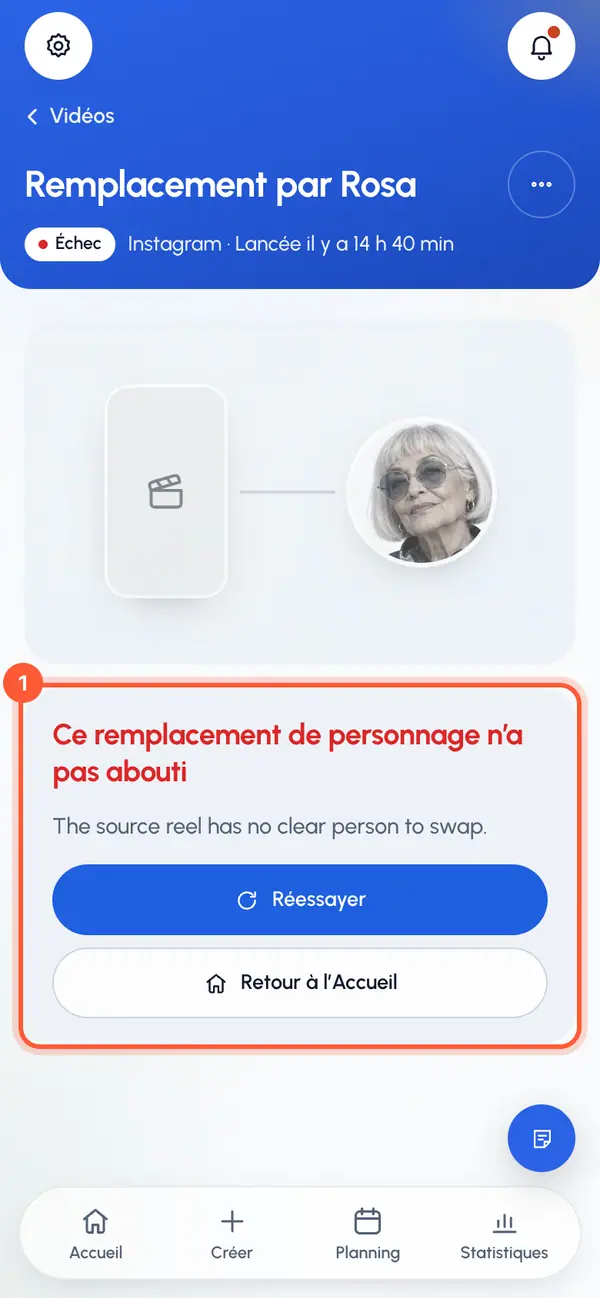
Touchez Réessayer. Créer s’ouvre avec le même lien du reel déjà rempli. Si vous aviez importé la vidéo, Créer s’ouvre vide : importez-la à nouveau.
Refaites les étapes : découpez le clip, choisissez le personnage et lancez le remplacement.
Réessayer lance un nouveau remplacement. Celui qui a échoué reste dans Vidéos jusqu’à ce que vous le supprimiez.
S’il échoue à nouveau avec le même reel, choisissez un autre reel.
Si le contenu n’est pas autorisé
- Ce contenu n’est pas autorisé : ni nudité ni contenu sexuel. : le service vidéo a refusé le contenu, qu’il s’agisse de la vidéo, des images du personnage ou de vos consignes. Essayez une autre vidéo, ou vérifiez le personnage. Voir Ce que vous pouvez créer et publier.
- Supprimée après un signalement pour non-respect de nos Conditions. Contactez l’Assistance s’il s’agit d’une erreur. : notre équipe a retiré la vidéo après un signalement. Voir Signaler un contenu.
Vos remplacements ne sont pas décomptés
Un remplacement en échec n’est pas décompté des remplacements de votre forfait : ce qu’il avait réservé vous est rendu. Seules les vidéos qui aboutissent utilisent des remplacements.
Supprimer la vidéo en échec
Sur la page de la vidéo, ouvrez Plus d’options pour cette vidéo (les trois points).
Touchez Supprimer la vidéo et confirmez.
Lent ne veut pas dire en échec
Un remplacement prend en général 5 à 10 minutes. Quand le service vidéo est très sollicité, cela peut prendre plus de temps, et la page vous le signale. Vous pouvez quitter la page : le remplacement continue et apparaît sur l’Accueil et dans vos notifications quand il est prêt.
Toujours bloqué ? Touchez Aide et commentaires et dites-nous de quelle vidéo il s’agit. Voir Contacter l’assistance.