Sur cette page
Comment publier une vidéo sur tous mes réseaux sociaux en même temps ? Connectez vos comptes à un profil, ajoutez votre vidéo dans ReShare AI, écrivez la légende, laissez tous les comptes sélectionnés et touchez Publier maintenant ou Programmer : une seule publication part sur tous en même temps.
Vous pouvez publier dès aujourd’hui sur TikTok, Instagram, YouTube, Facebook, LinkedIn et Threads. X arrive bientôt. Publier vos propres vidéos ne demande aucune IA et fonctionne avec tous les forfaits, y compris le forfait Gratuit.
Étape 1 : connecter vos comptes
Un profil correspond à une marque ou à un client, et regroupe les comptes sociaux sur lesquels vous publiez. Chaque compte se connecte une seule fois.
Ouvrez Profils.
Sur la carte du profil, touchez une tuile grise marquée Connecter, puis connectez-vous à ce réseau.
Faites de même pour chaque réseau voulu. Une tuile connectée devient verte et affiche le nom d’utilisateur du compte.
Vous gérez plusieurs marques ou clients ? Donnez à chacun son propre profil. Voir Connecter vos comptes sociaux.
Étape 2 : ajouter votre vidéo
Ouvrez Créer et touchez Publier ma propre vidéo.
Touchez Importer une vidéo pour choisir un fichier MP4, MOV ou WebM, ou Depuis mes vidéos pour choisir une vidéo créée auparavant.
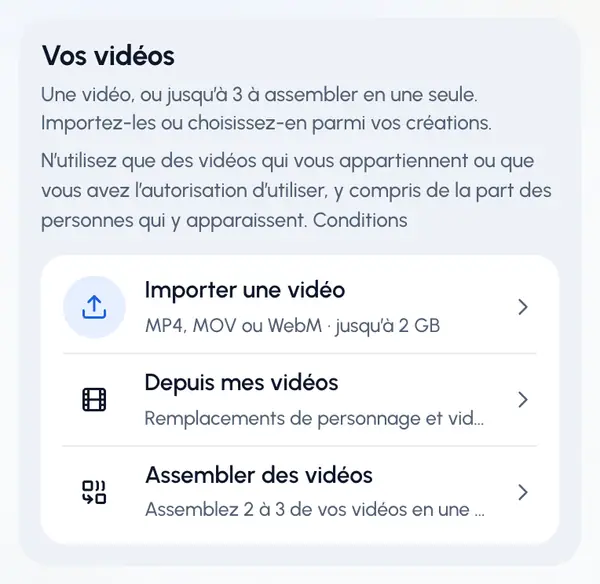
Pour n’en garder qu’une partie, activez Découper et faites glisser les poignées de début et de fin.
Pour assembler deux ou trois clips en une seule vidéo, touchez plutôt Assembler des vidéos, puis choisissez une coupe franche ou un fondu enchaîné entre eux. Voir Assembler des vidéos.
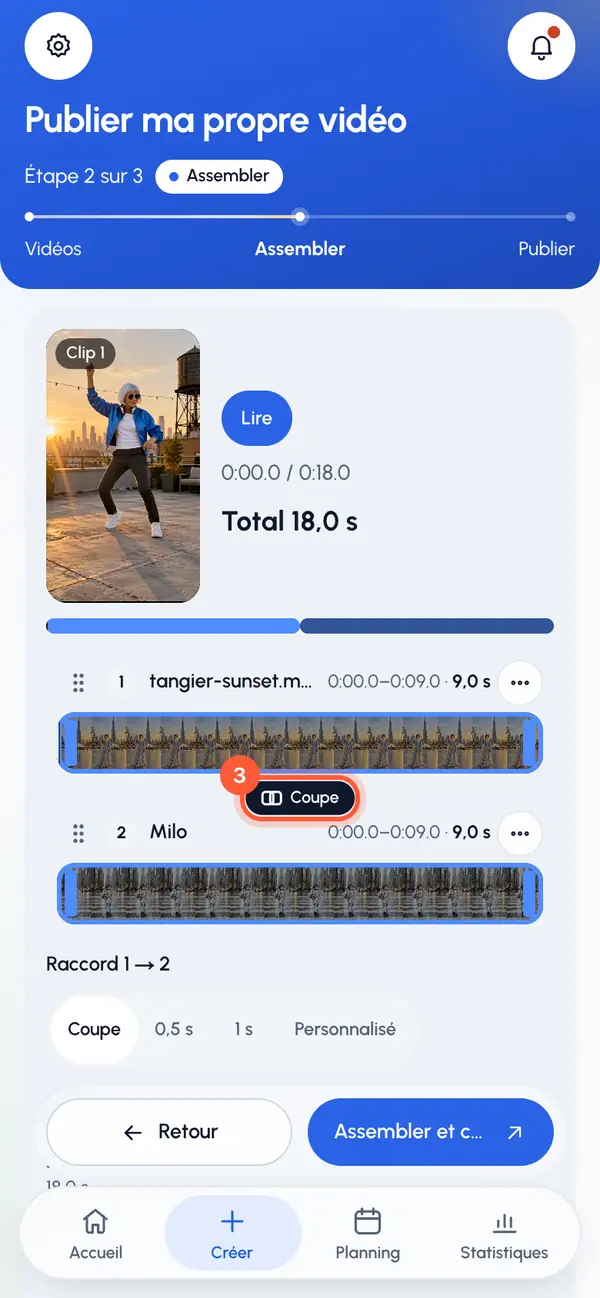
Quand la vidéo est prête, la page de publication s’ouvre toute seule. Voir Publier votre propre vidéo.
Étape 3 : choisir vos comptes
À l’étape Publier en tant que, choisissez le profil. À l’étape Où ?, tous les comptes connectés de ce profil sont déjà sélectionnés : la publication part donc sur tous. Touchez un compte uniquement pour l’exclure.
Étape 4 : écrire la légende
À l’étape Texte, écrivez une seule Légende : elle part sur tous les comptes choisis.
- Si YouTube est sélectionné, ajoutez un titre.
- Pour donner à un réseau son propre texte, ouvrez Texte différent par réseau et saisissez-le. Un champ vide reprend votre légende principale.
- Vous pouvez aussi ajouter un premier commentaire et régler les options de chaque réseau sous le texte.
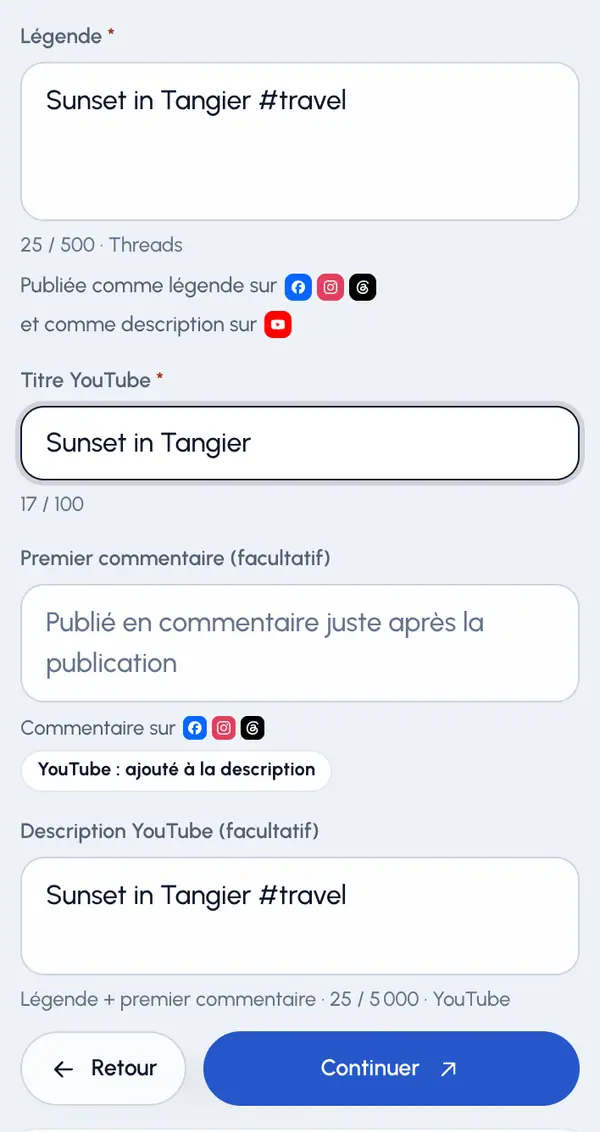
Voir Légendes, titres et texte par réseau et Ajouter un premier commentaire.
Étape 5 : publier maintenant ou programmer
À l’étape Quand ?, choisissez une option :
- Publier maintenant : la publication part sur tous les comptes dès que vous confirmez.
- Programmer : choisissez un jour et une heure, jusqu’à 30 jours à l’avance.
- File d’attente : elle prend le prochain créneau libre parmi les horaires de publication du profil.
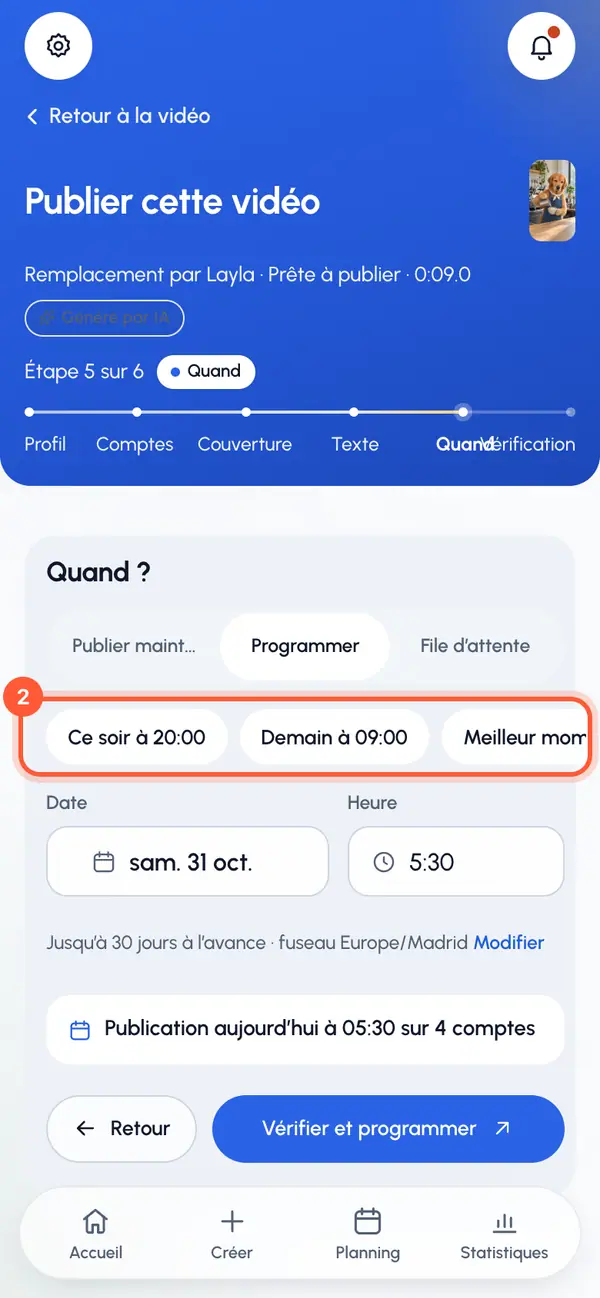
Vérifiez le récapitulatif, puis envoyez. Voir Programmer une publication et Définir les horaires de publication d’un profil.
Étape 6 : la suivre dans le calendrier et les statistiques
Toutes vos publications, passées ou programmées, sur tous les réseaux, s’affichent dans l’onglet Planning. Avant qu’une publication programmée parte, vous pouvez la déplacer, la publier tout de suite ou l’annuler.
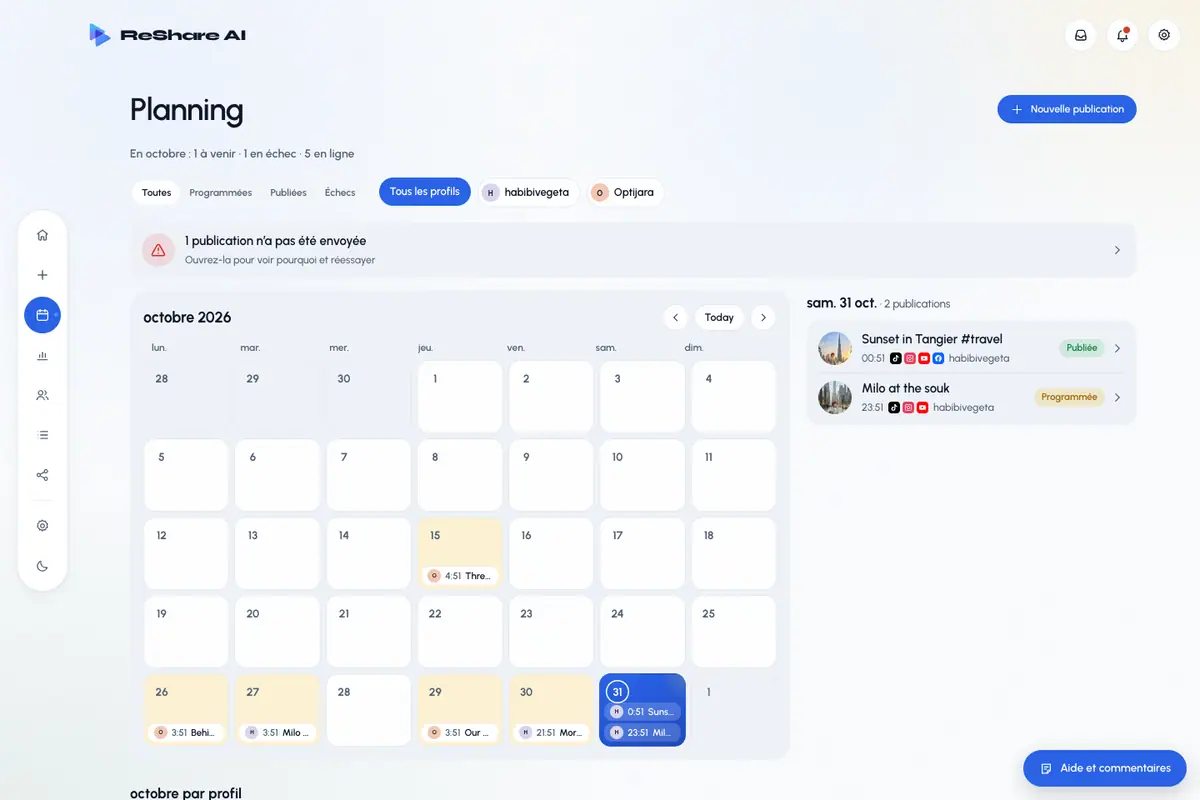
Dès que les réseaux les transmettent, les vues et l’engagement de chaque publication et de chaque profil s’affichent dans Statistiques. Voir Le calendrier du Planning et Les statistiques en un coup d’œil.
Bon à savoir
- Chaque réseau a ses propres limites de durée et de texte. ReShare AI vous les signale avant la publication.
- Si votre compte a des forfaits, une publication compte une fois pour chaque compte auquel elle est envoyée. Voir Publier une vidéo.
Vous voulez seulement publier les vidéos que vous avez déjà ? Découvrez la publication partout et les forfaits de partage pensés pour cela.